Cursor 配置流程
把 Gety 作为 MCP 接入 Cursor,让 Cursor 里的 AI 直接基于你的本地文件回答问题。按下方步骤操作即可开始使用。
一、在 Gety 中启用 MCP
-
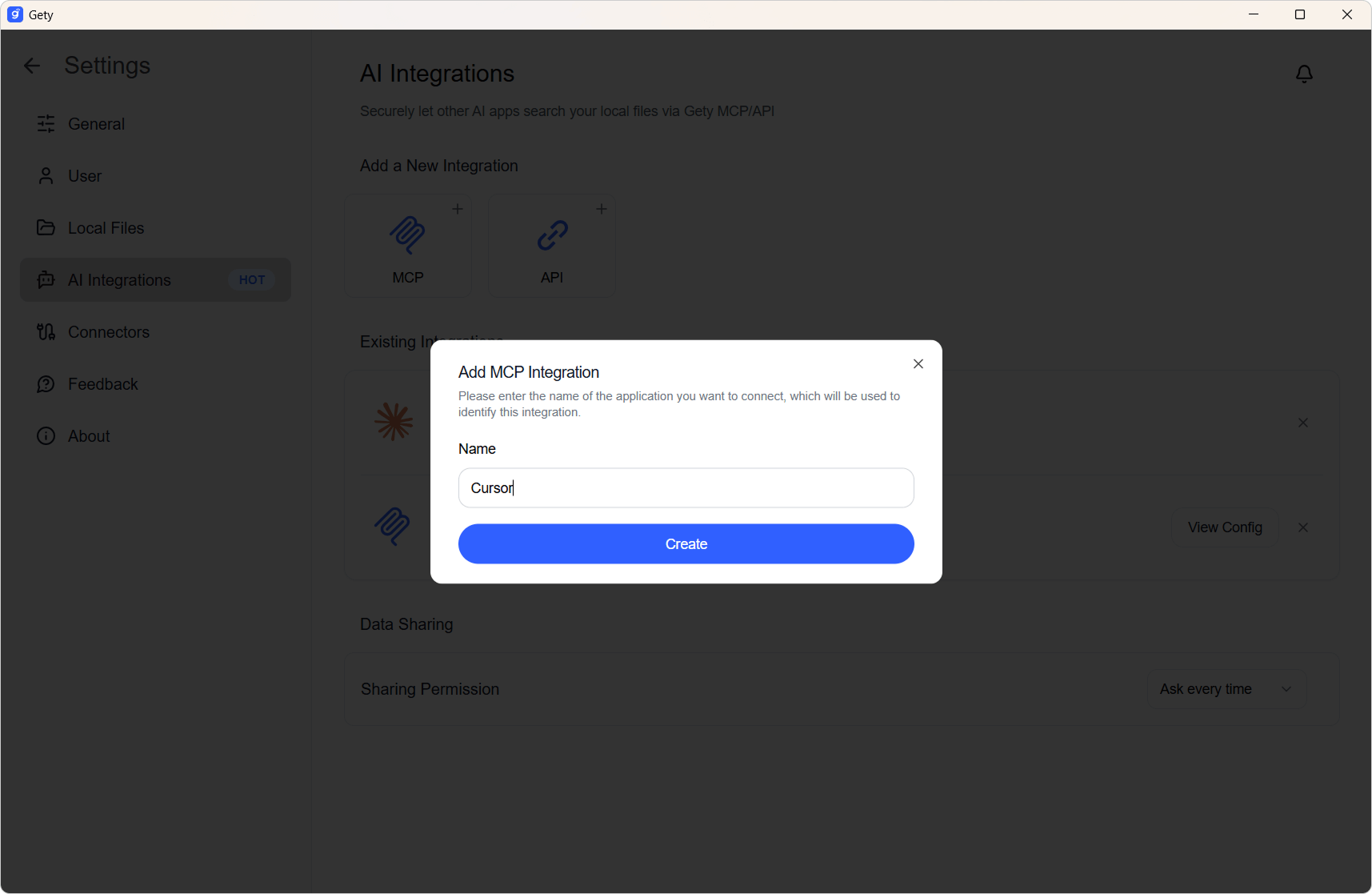
打开 Gety -> 设置 -> AI 集成,选择 MCP。
-
在弹窗中输入易记的名称(如 “Cursor” ),创建。
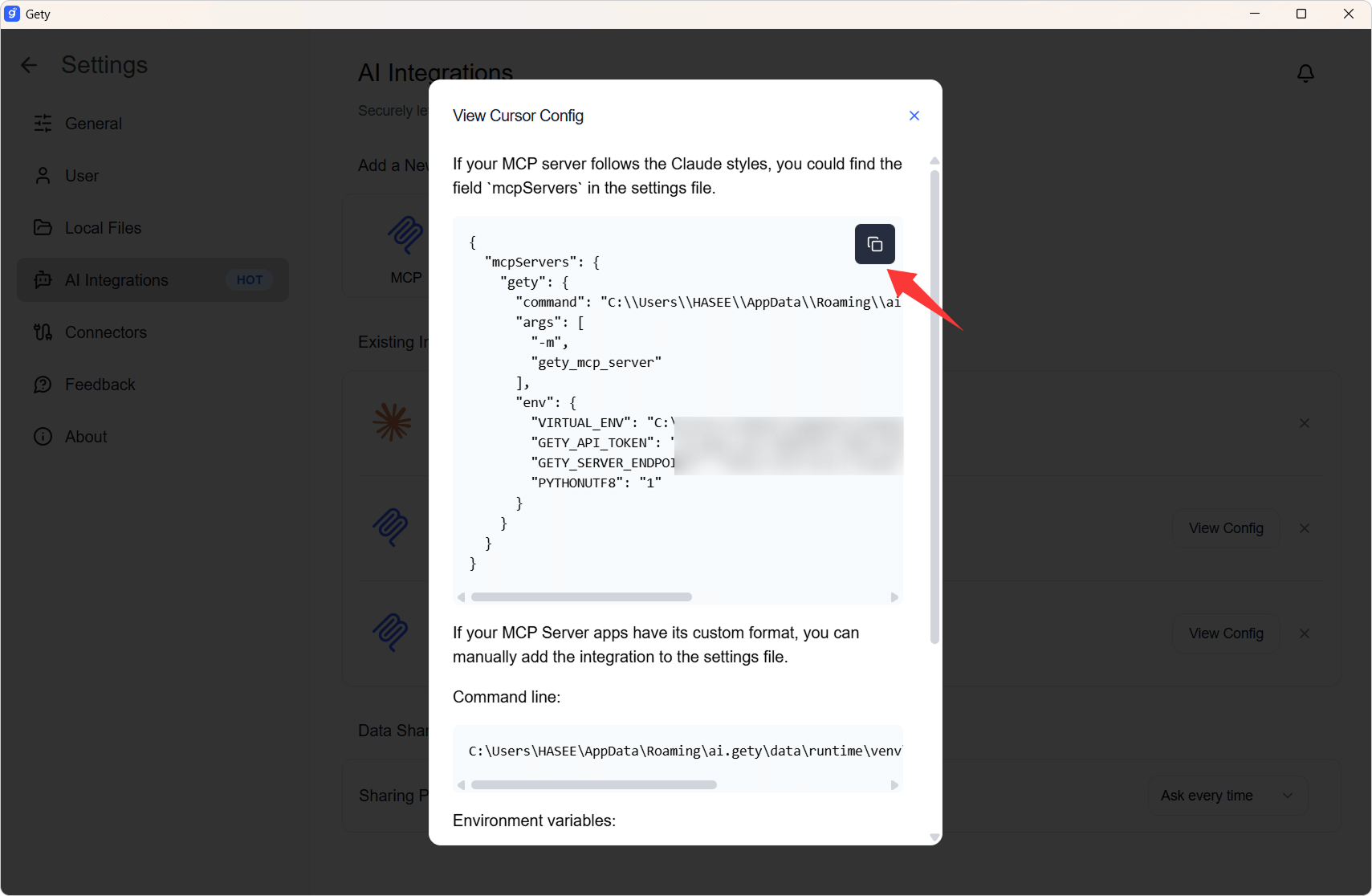
- 创建集成并复制生成的 JSON 配置信息备用。
二、在 Cursor 中添加 Gety
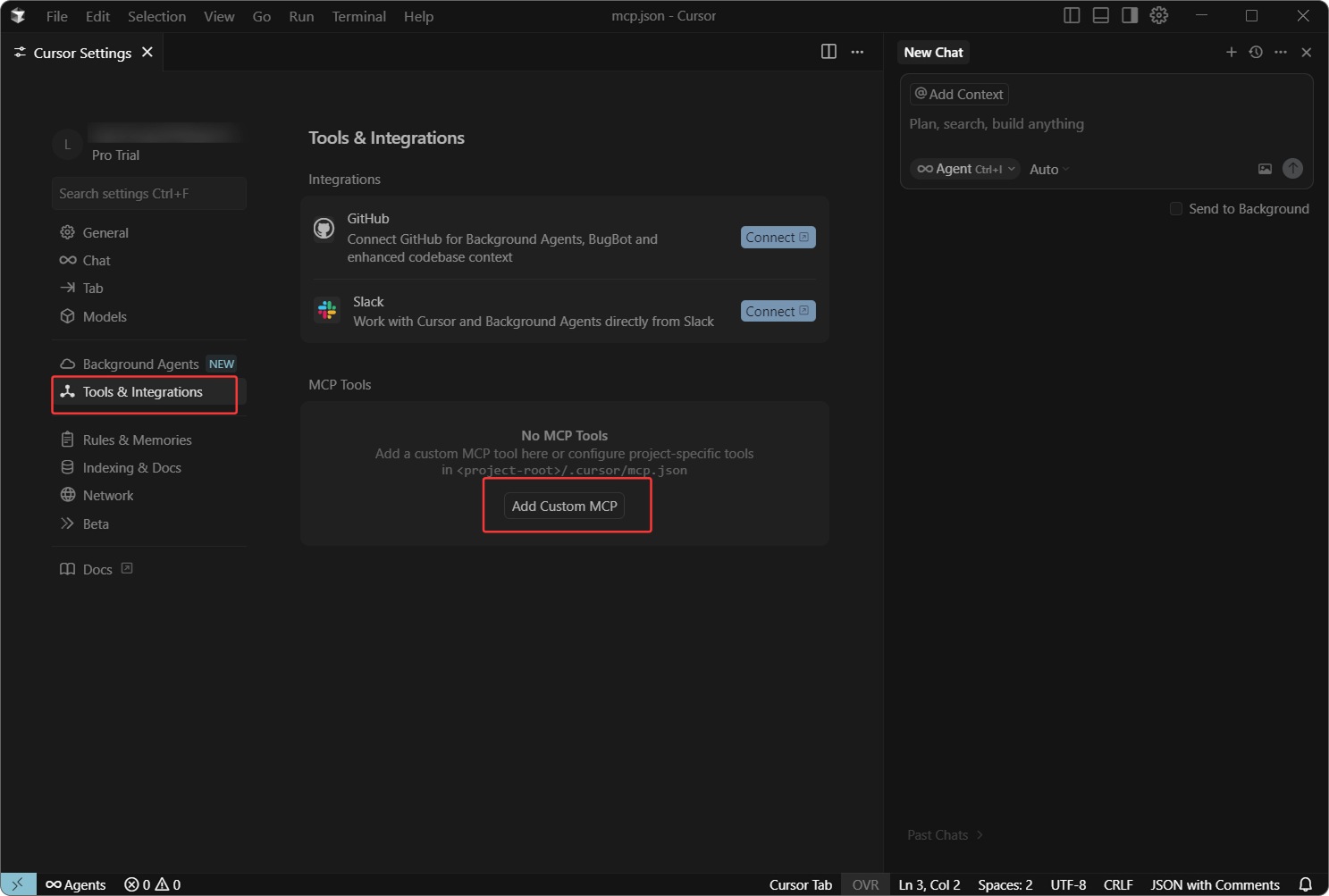
- 打开 Cursor - Settings - Tools & Integrations,点击 「 Add Custom MCP 」。
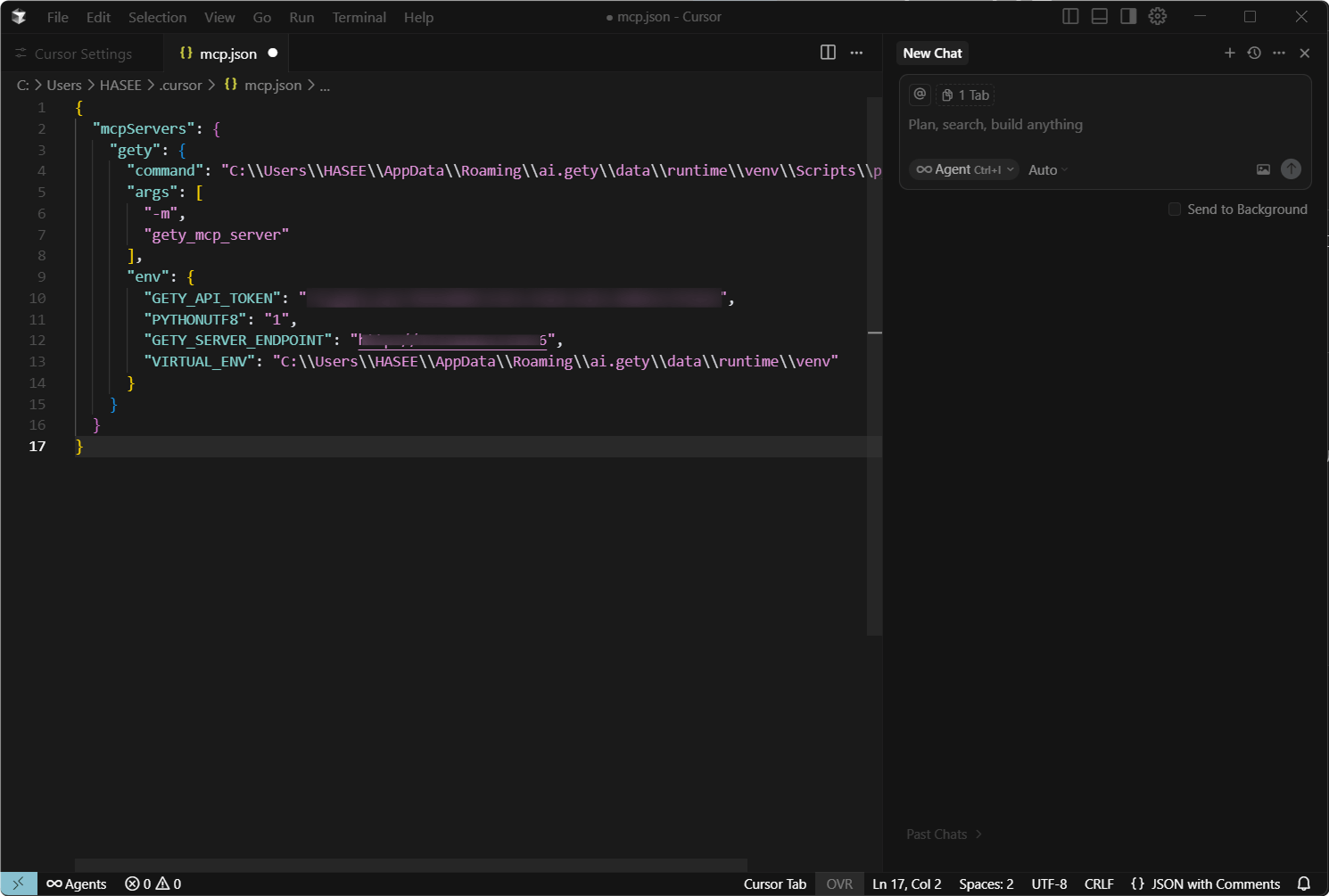
- 粘贴刚才复制的配置信息并保存到
mcp.json。
三、开始使用
-
开始使用前,请确认 Gety 已经在后台保持运行,否则无法正常调用。
-
在 Cursor 新建 New Chat。
-
打开
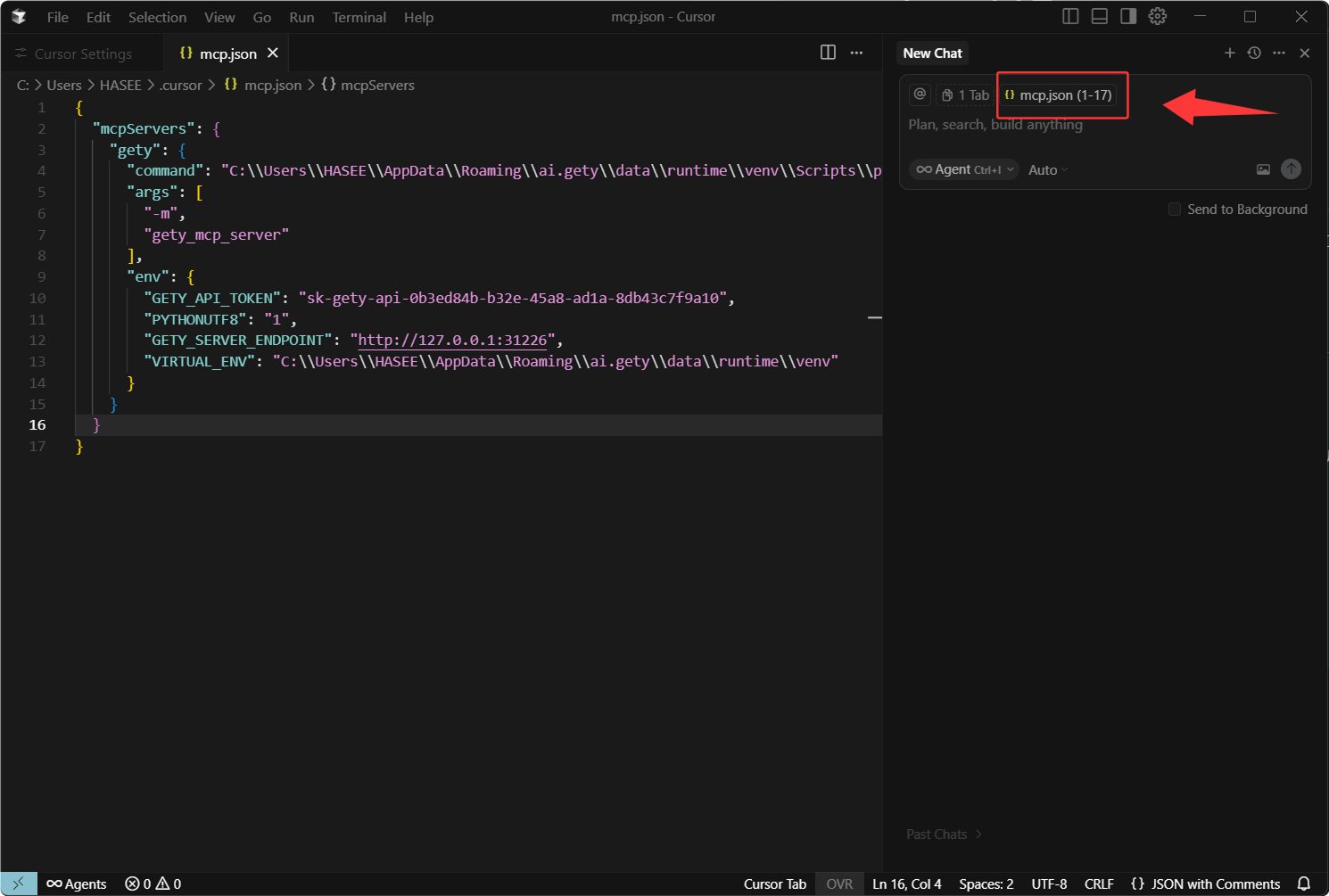
mcp.json,复制其中的全部内容,粘贴到对话框。 -
当对话里出现如图所示的 MCP 提示或工具面板时,说明已连接成功。
-
现在,AI 就能直接引用你的本地文件回答问题。
示例:
“在我的服务合同里找出关于付款节点的条款,并引用原文。”
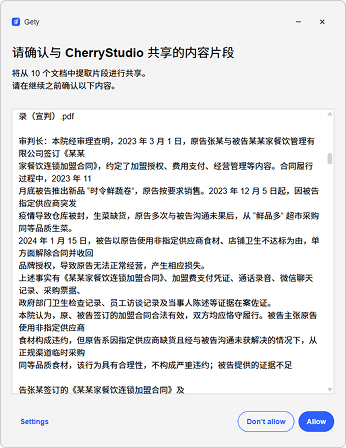
AI 集成让 AI 在你的数据加持下变得更聪明、更贴合你的需求,而且始终在你的掌控之中。 每次发送内容(无论是片段还是完整段落)前,Gety 都会弹出确认窗口供你审阅,确保没有隐私风险。
四、使用提示
在使用 AI 调用时,请注意以下几点:
-
使用时请确认 Gety 已经在后台保持运行,否则无法正常调用。
-
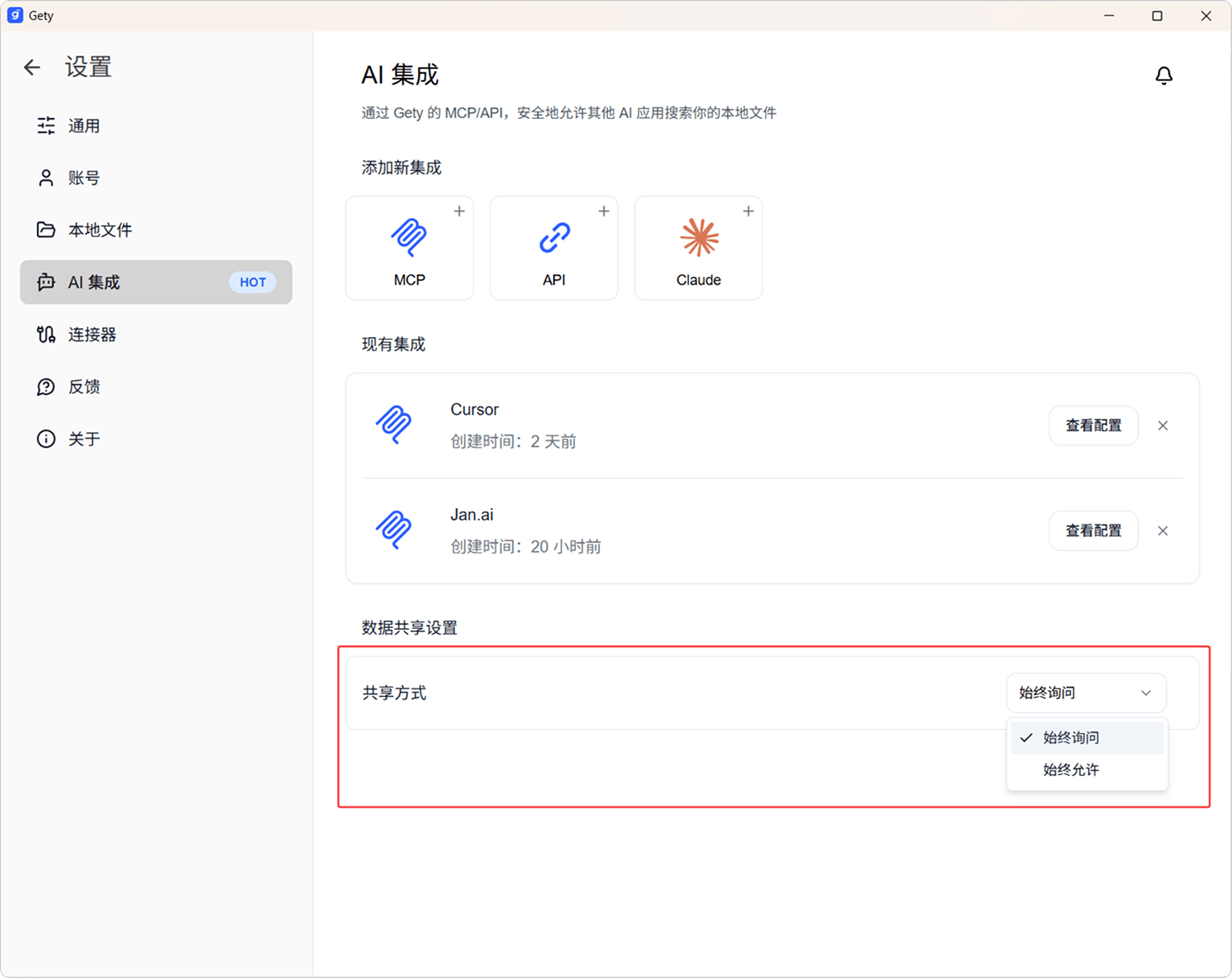
在使用 AI 调用时,Gety 会根据你的「 数据共享设置 」决定是否弹出确认窗口:
-
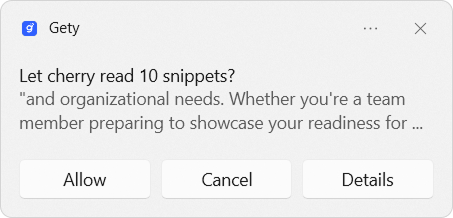
「始终询问」:在每次调用时,右下角会弹出一个小窗。点击「 Details 」即可查看即将发送给 AI 的本地文件片段,方便你确认其中不包含敏感信息。
-
「始终允许」:跳过确认环节,直接将片段发送给 AI,从而简化流程。
-
-
要获得最佳的搜索与回答能力,请先让 Gety 完成全部索引(包括语义索引)。
-
建议优先选择 参数量更高的大模型,以获得更深入、更精准的回答。