文件搜索
Gety 搜索你电脑上所有文件的完整内容,包括 Word、PDF、Excel、PPT、图片等。不需要记住文件名或存放位置,输入你记得的任何线索即可找到。
0.01 秒出结果
首次启动时,Gety 会对全盘文件建立索引,通常几分钟即可完成。之后每次搜索都是毫秒级返回。
打开 Gety,在搜索框输入关键词,每敲一个字结果就会刷新,不用按回车。
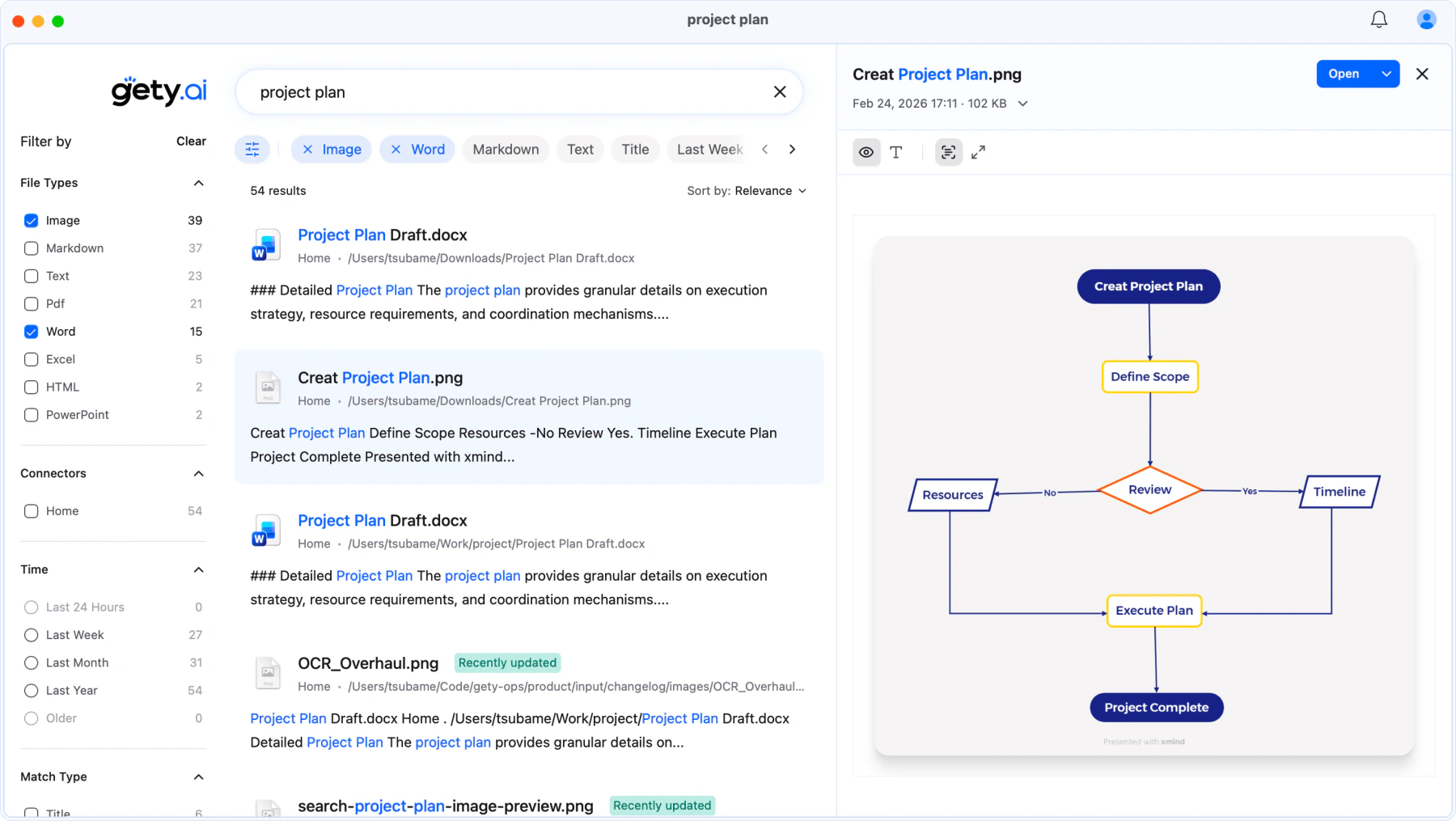
相比系统自带搜索动辄几十秒的等待,Gety 让你一边打字一边浏览结果,思路不会被打断。
优雅的内容预览
在搜索结果列表中点击任意一条结果,右侧会打开预览面板,高亮匹配的段落,直接定位到你要找的信息。
预览右上角显示匹配计数(如 34/142),点击上下箭头可以逐个跳转到每一处匹配,快速浏览长文档中的所有相关内容。
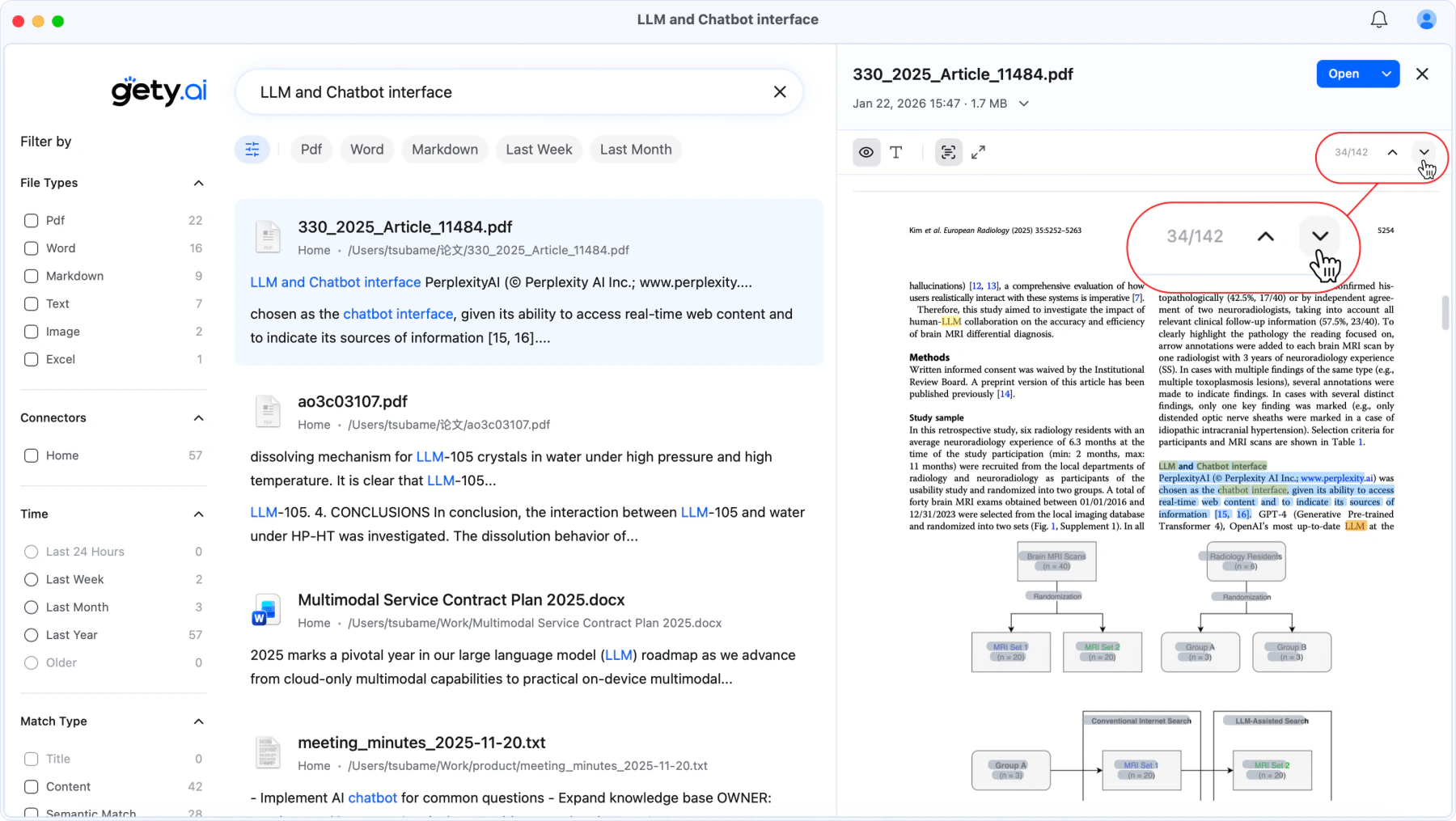
不用打开文件,不用翻页,点开结果的一瞬间就能看到答案。
筛选过滤
结果太多时,可以通过筛选条件快速缩小范围。
使用 @ 添加筛选条件
推荐在搜索框中输入 @,快速打开筛选选项。
- 在搜索框中输入
@ - 选择文件类型、文件夹、连接器、时间范围或匹配方式
- 继续添加其他条件,将多个筛选组合使用
使用左侧筛选栏
点击筛选图标,可以在左侧筛选栏中查看同一组筛选条件。通过 @ 添加的条件与筛选栏中的选择会保持同步。
- 精准匹配:打开开关,将整条查询作为一个精确短语进行匹配
- 文件类型:勾选 Image、Markdown、Word、PDF 等,只看特定格式
- 文件夹或连接器:将搜索范围限定到特定文件夹或连接器
- 时间:按最近 24 小时、一周、一月、一年筛选
- 匹配方式:选择标题匹配、内容匹配或语义匹配
OCR:搜索图片中的文字
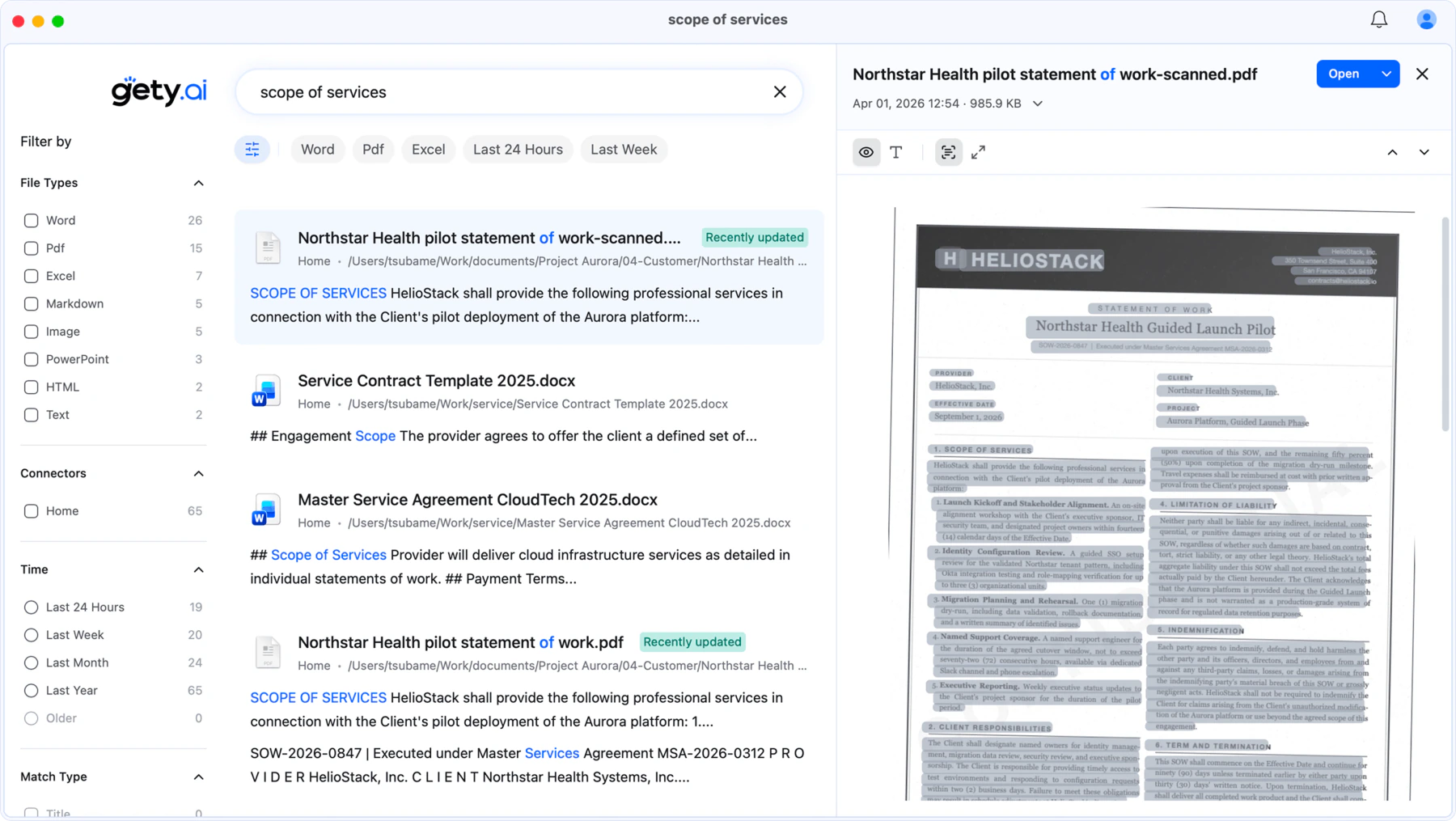
Gety 内置 OCR(光学字符识别),默认自动开启,无需额外设置。
扫描件、截图、拍照存档的合同——这些图片中的文字会在索引时被自动识别。搜索时直接输入关键词,Gety 就能从图片内容中找到匹配结果。
语义搜索
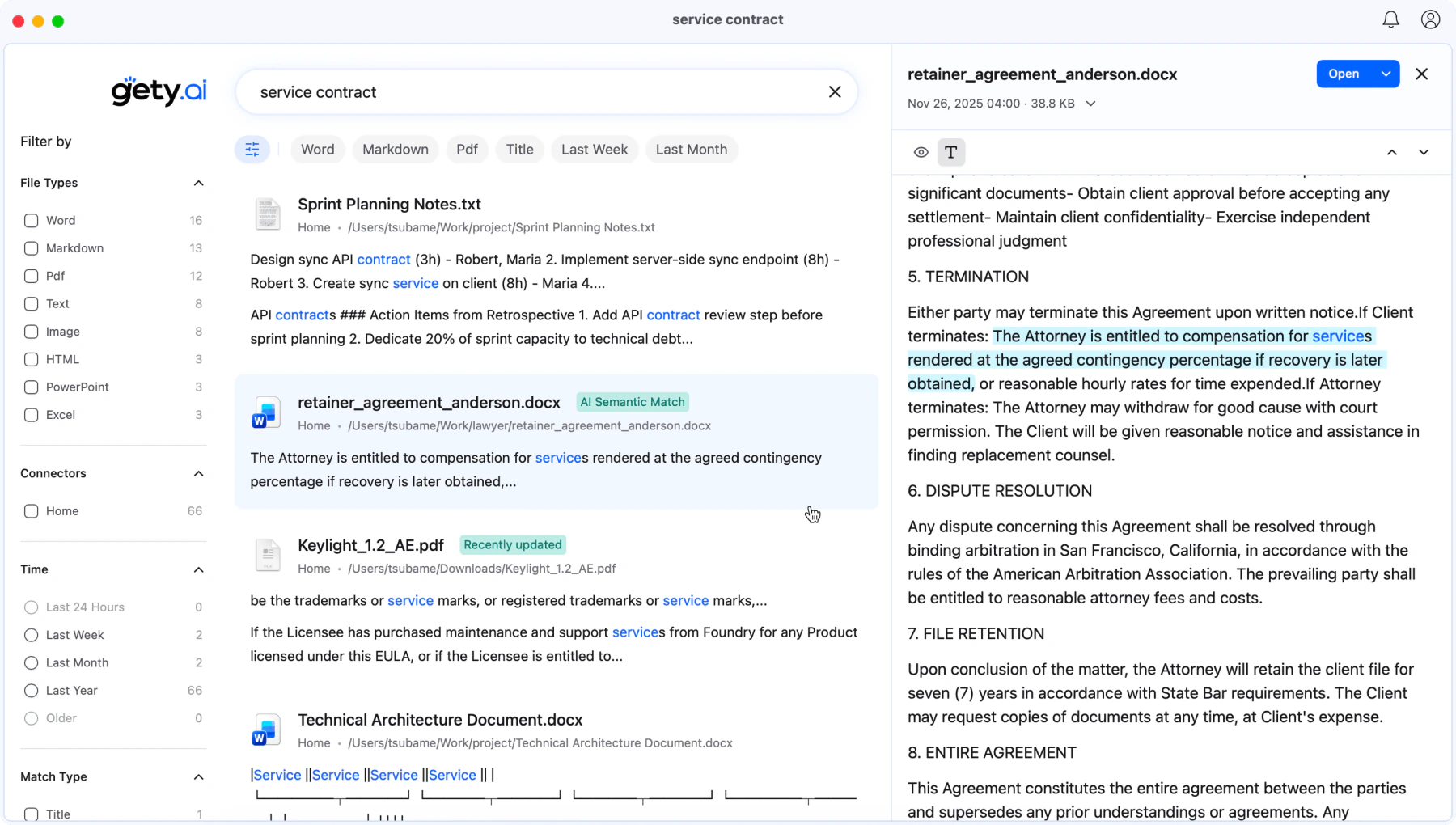
记不住关键词?直接用自然语言描述你要找的内容。语义搜索默认开启,无需手动切换。
Gety 会同时进行关键词匹配和语义匹配。当结果来自语义理解时,会标注 AI 语义匹配,方便你区分。
例如搜索"服务合同",即使文件标题是"工作说明书",Gety 也能通过语义理解找到它。
提示
语义搜索适合模糊搜索的场景,比如输入"餐饮加盟合同里食材采购要求"。当你记得精确关键词时,普通搜索速度更快。
搜索技巧
- 精准匹配:打开左侧筛选栏的精准匹配开关,将整条查询作为一个短语进行匹配
- 引号短语:只想让部分词保持连续时,用英文双引号括起来,例如
合同 "餐饮管理" - 多关键词:输入多个关键词可以覆盖更多结果,同时包含多个关键词的文件会排在更前面,比如
合同 2019 餐饮 - 拼音搜索:名字复杂时,直接输入拼音也能搜到,比如
canyin