手动 MCP 配置
提示
如果你使用的工具已有专属的应用指南(Claude、Claude Code、Codex 等),建议直接参考对应页面,设置更快。
本指南适用于将任意支持 MCP 协议的 AI 工具连接到 Gety。
第 1 步:在 Gety 中创建 MCP 集成
- 打开 Gety → 设置 → AI 集成
- 在 更多选项 中点击 MCP
- 输入要连接的工具名称(如 "Gemini"),点击 创建
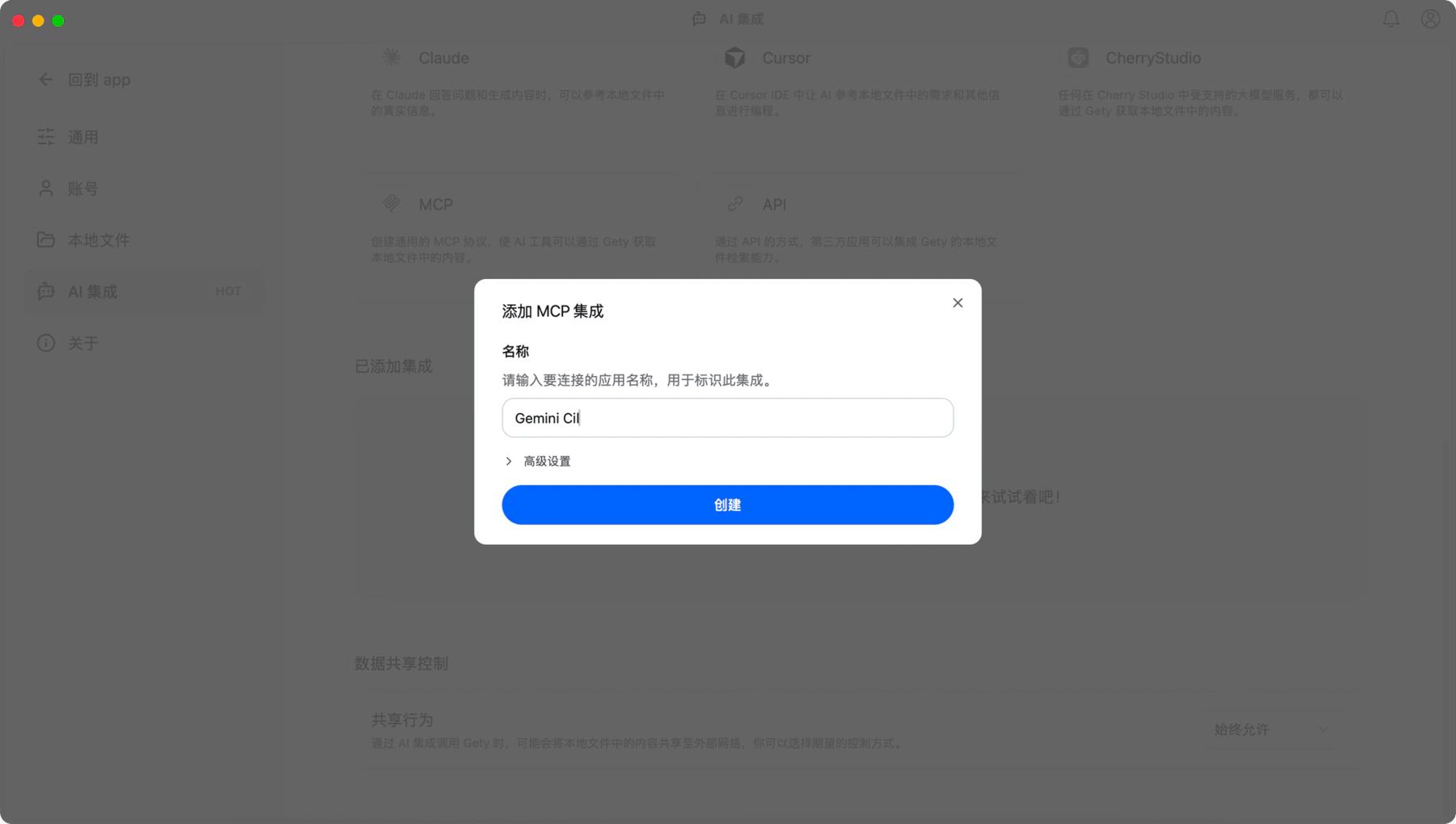 Gety:输入 AI 工具名称并点击创建
第 2 步:将配置复制到你的 AI 工具
创建完成后,点击集成旁边的 查看配置。Gety 会显示完整的 MCP 配置信息。
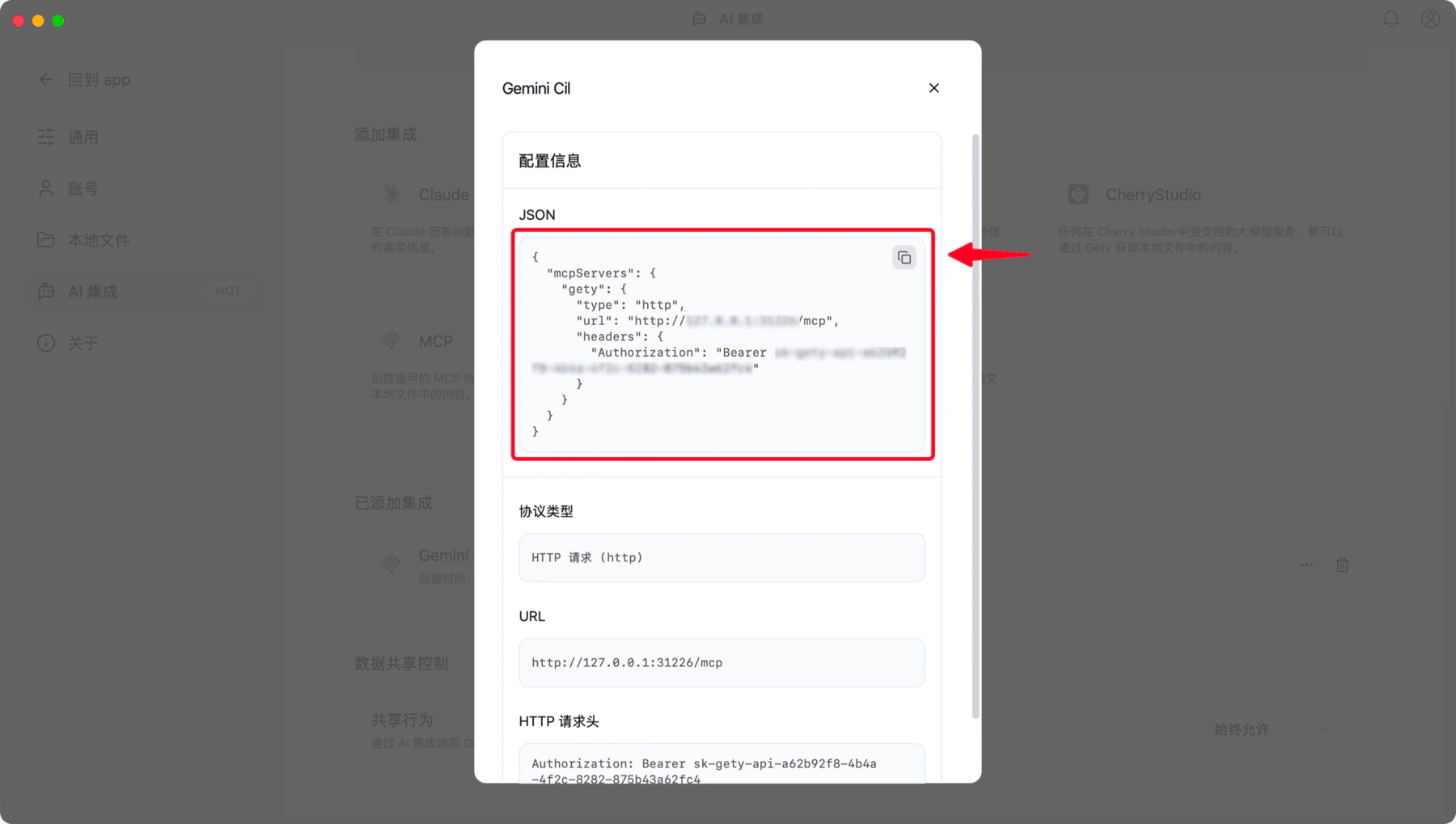 Gety:点击复制按钮复制 JSON 配置
方式 A:直接粘贴 JSON
最快的方式 — 复制整段 JSON,直接粘贴到你的 AI 工具的 MCP 配置文件中。大多数工具都接受以下格式。以下示例使用 Gety 的本机默认地址,请以 Gety 配置中显示的完整 URL 为准:
{
  "mcpServers": {
    "gety": {
      "type": "http",
      "url": "http://127.0.0.1:31226/mcp",
      "headers": {
        "Authorization": "Bearer sk-gety-api-xxxxx"
      }
    }
  }
}
保存文件并重启你的 AI 工具。
方式 B:手动填写 URL 和密钥
如果你的 AI 工具有 MCP 服务器设置界面,填入以下信息:
| 字段 | 值 |
|---|---|
| 类型 | Streamable HTTP(或 http) |
| URL | Gety 显示的完整 URL(默认:http://127.0.0.1:31226/mcp) |
| Authorization 请求头 | Bearer sk-gety-api-xxxxx(来自你的配置) |
提示
部分 AI 工具的聊天界面可以帮你自动配置 MCP。试试粘贴 JSON 并说:"这是我的 Gety MCP 配置,请帮我添加到 MCP 设置中。"
第 3 步:验证连接
在你的 AI 工具中发送提示:
用 Gety 搜索我本地文件中关于 [你有的任意主题] 的内容,并总结要点。
如果 AI 返回了来自你本地文件的结果,说明配置成功。
常见问题
无法连接到 Gety?
- 确认 Gety 正在运行 — 检查系统托盘图标
- 确认索引已经开始(不需要等索引完成,已索引的部分可以正常搜索)
AI 工具没有调用 Gety?
- 部分工具在添加 MCP 服务器后需要手动启用
- 在提示词中加上"用 Gety 搜索"试试
搜索结果不完整?
- Gety 可能还在索引中,在 Gety → 首页 右下角查看进度
- 语义搜索需要先下载 embedding 模型(首次启动约 100 MB)
数据共享设置
当 AI 工具调用 Gety 时,你可以控制数据的共享方式。
前往 Gety → 设置 → AI 集成 → 数据共享控制:
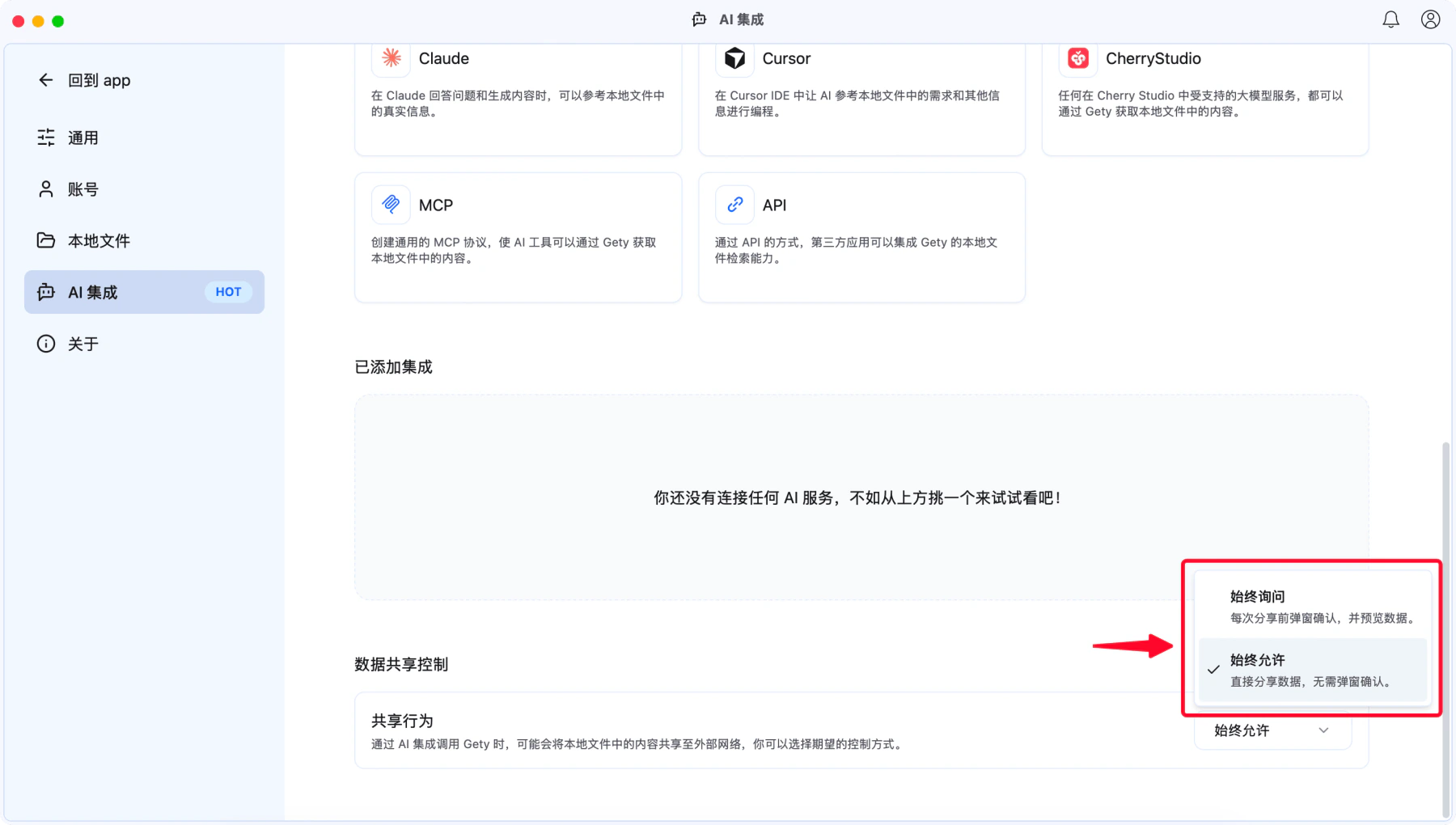 Gety:选择数据共享方式
-
始终询问 — 每次请求前弹出确认窗口。点击允许共享片段,或点击不允许拒绝请求。
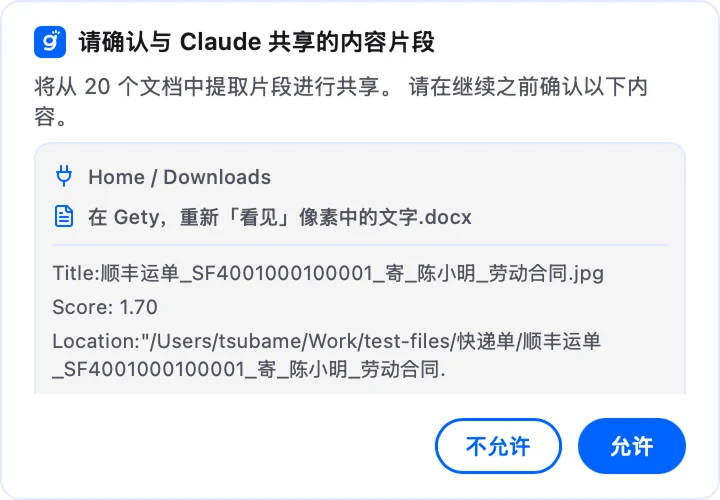
Gety:在允许访问前查看具体内容
-
始终允许 — 跳过确认,直接发送数据,适合流畅的工作流。
你可以随时更改此设置。