CLI
Gety 自带命令行工具,可以在终端中搜索文件、打开搜索界面、获取文档内容和管理连接器。
设置
- 打开 Gety → 设置 → AI 集成,在 更多方式 下点击 CLI 命令
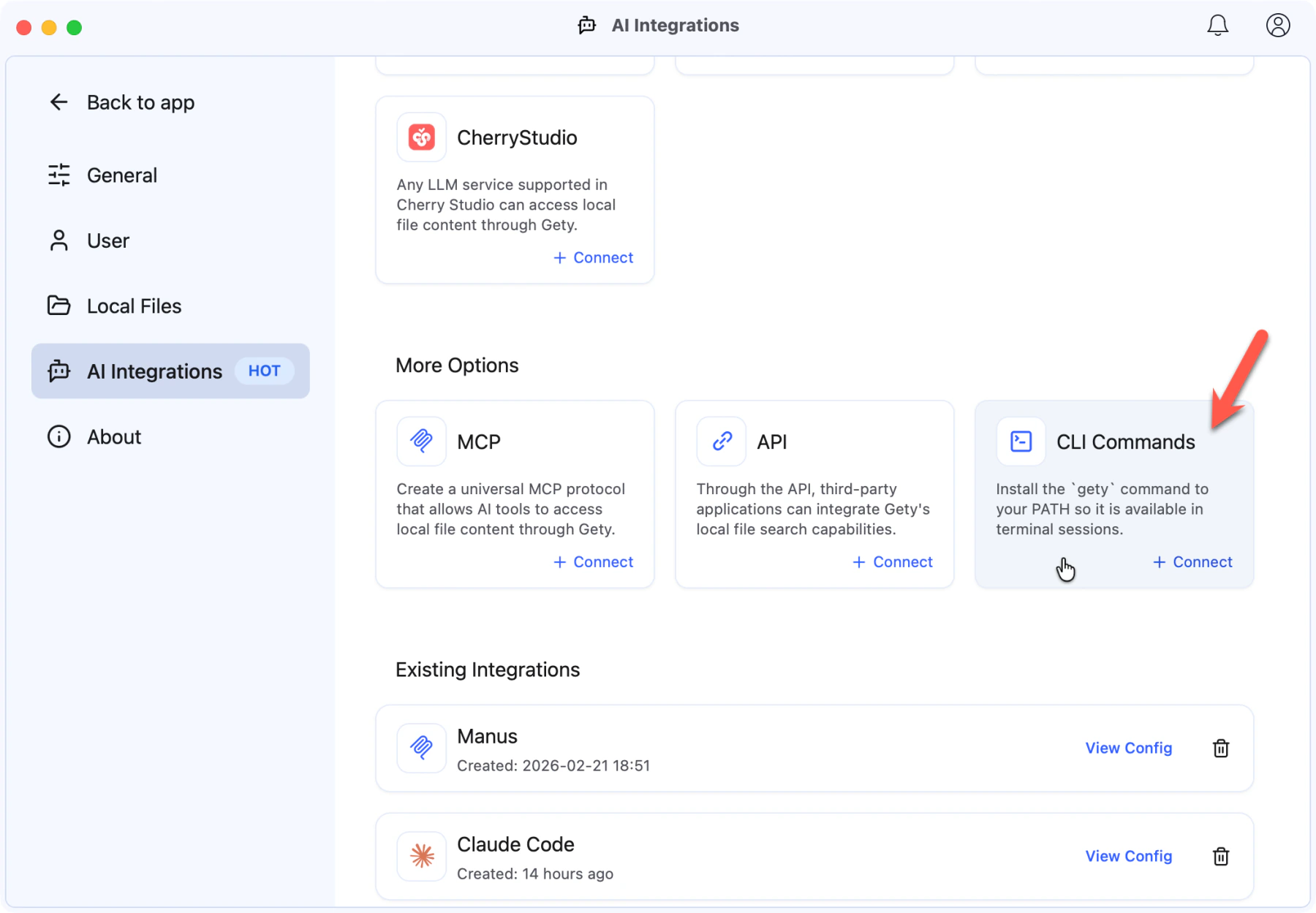 Gety → 设置 → AI 集成:点击 更多方式 下的 CLI 命令
- Gety 会将
gety命令安装到你的 PATH 中,并显示 CLI 文档。你可以浏览各个命令,或点击 复制全部 复制完整文档。
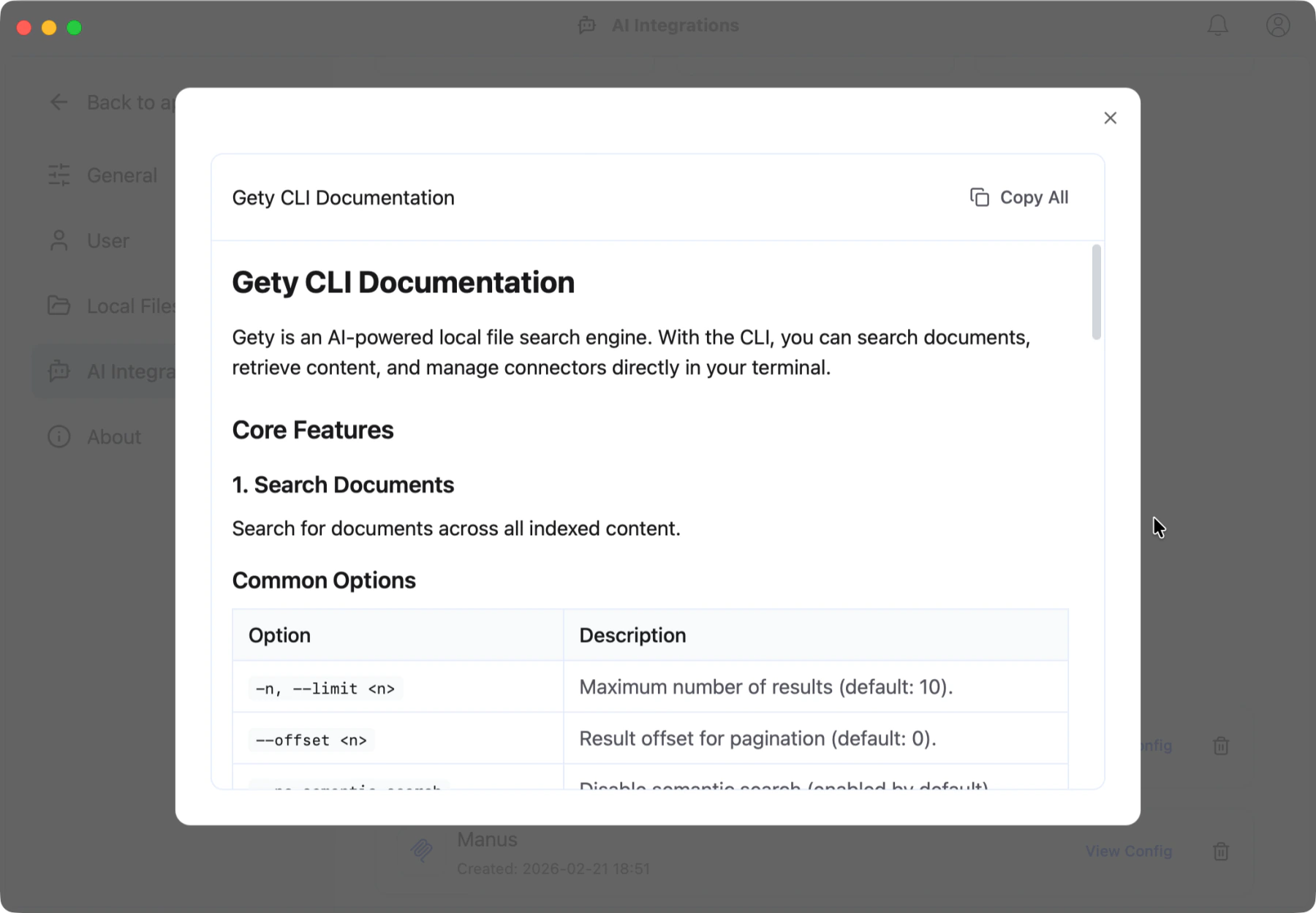 你的 CLI 文档 — 点击 复制全部 复制全部内容
开启 CLI 命令 后,你必须关闭并重新打开终端(或新建一个终端会话),PATH 更改才会生效。在此之前 gety 命令将无法识别。
搜索
gety search "合同续签条款"
搜索结果显示文档标题、匹配片段和文件路径。
如果你想在 Gety 应用里打开同一次搜索,而不是在终端中打印结果:
gety search "合同续签条款" --ui
选项
gety search "预算报告" --limit 5              # 限制结果数
gety search "会议纪要" --ext pdf --ext docx    # 按文件类型过滤
gety search "Q1 营收" --json                   # JSON 输出
gety search "设计规范" --no-semantic-search      # 仅关键词搜索
gety search "contract" --match-scope content    # 仅搜索内容
gety search "发票" --folder ~/Documents/Finance # 仅搜索某个文件夹
gety search "方案" --ui --folder ~/Projects      # 在 Gety 中打开限定范围的结果
| 参数 | 说明 |
|---|---|
-n, --limit <n> | 最大结果数(默认:10) |
--offset <n> | 分页偏移(默认:0) |
-c, --connector <name> | 按连接器名称过滤。可重复,也可用逗号分隔多个值。 |
-e, --ext <ext> | 按文件扩展名过滤。可重复,也可用逗号分隔多个值。例如可以写 pdf、.pdf、docx,或其它已索引文件扩展名。 |
--match-scope <scope> | title、content 或 semantic。可重复,也可用逗号分隔多个值。 |
--sort-by <field> | default 或 update_time |
--sort-order <order> | ascending 或 descending |
--update-time-from <iso8601> | 按修改时间过滤,例如 2026-07-01T00:00:00Z |
--update-time-to <iso8601> | 按修改时间过滤,例如 2026-07-31T23:59:59Z |
--no-semantic-search | 禁用语义搜索 |
--folder <path> | 仅搜索某个文件夹。该文件夹必须已经位于某个已索引的连接器下。可重复。 |
--ui | 打开 Gety 搜索界面,而不是在终端中打印结果。可以只和查询词一起使用,也可以配合 --folder 打开限定文件夹范围的搜索。 |
--json | 以 JSON 格式输出。这是全局选项,适用于所有 CLI 命令。 |
--ui 用于交互式打开 Gety。UI 模式只会应用查询词和 --folder。如果它和 --connector、--limit、--ext、--match-scope 等过滤参数一起使用,Gety 会忽略这些过滤参数并打印警告。
获取文档
gety doc <connector_id> <doc_id>
gety doc <connector_id> <doc_id> --page-start 1 --page-end 3
获取文档的完整内容。connector_id 和 doc_id 在搜索结果中返回。
| 参数 | 说明 |
|---|---|
--page-start <n> | 要返回的第一页,页码从 1 开始 |
--page-end <n> | 要返回的最后一页,页码从 1 开始 |
你可以只提供 --page-start 或只提供 --page-end 来表示开放区间。页码过滤只适用于支持按页读取的文档类型。
管理连接器
gety connector list                           # 列出所有已索引的文件夹
gety connector add ~/Documents                # 添加文件夹到索引
gety connector add ~/Projects --name work     # 添加并自定义名称
gety connector add C:\                        # Windows 上添加 NTFS 卷根目录
gety connector remove <connector_id>          # 移除文件夹
连接器命令用于管理文件系统连接器。connector add 需要一个目录路径。在 Windows 上,如果添加的是 C:\ 这样的卷根目录,并且该卷可用,Gety 会创建 NTFS 连接器;其它目录会创建文件夹连接器。使用 --name 可以设置 Gety 中显示的名称。
输出 JSON
如果需要结构化输出,可以给任意命令添加 --json:
gety --json search "客户提案"
gety connector list --json
gety doc <connector_id> <doc_id> --json
成功时,JSON 会输出到 stdout。结构化错误详情会输出到 stderr。
配合 AI agent 使用
CLI 适用于能运行 shell 命令的 AI agent(如 Claude Code、Codex)。Agent 可以在执行任务时调用 gety search 查找相关文件。
给 agent 的示例提示:
"使用
gety search搜索我本地文件中与客户提案相关的文档,然后总结要点。"
如果需要 agent 更方便地解析输出,使用 JSON 格式:
gety search "客户提案" --json
和 API 一样,你可以复制完整的 CLI 文档粘贴到 agent 的对话中。Agent 会知道如何替你调用 gety 命令。
退出码
| 退出码 | 含义 |
|---|---|
0 | 成功 |
1 | 一般错误 |
2 | 参数无效 |
69 | Gety 未运行 |
75 | 请求超时 |
76 | 无法连接到 Gety IPC |
77 | 已达到每月额度,详见 FAQ:免费版和 Pro |
如果返回退出码 69,请确认 Gety 桌面应用正在运行。