连接 Gety 到 Claude 和 Claude Cowork
将 Gety 连接到 Claude 桌面应用,Claude 即可使用你的全部本地文件 — 在 Chat 中提问,或使用 Claude Cowork 从你的文件中生成演示文稿、报告和表格等成品文档。
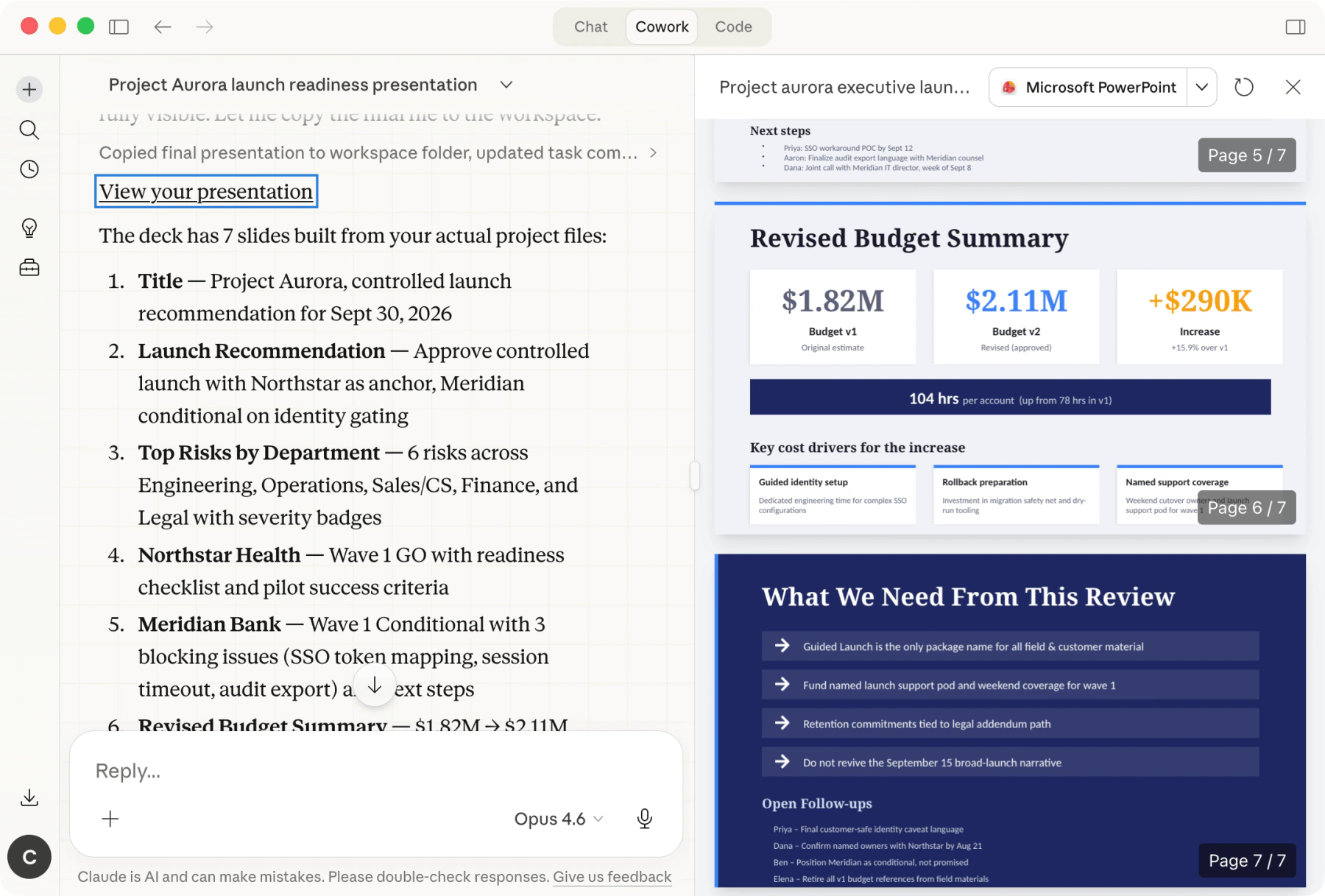
Claude 桌面应用有两个模式,通过顶部标签页切换:Chat 和 Claude Cowork。以下设置步骤会同时为两者连接 Gety。本文主要介绍 Claude Cowork,但你也可以在任意 Chat 对话中使用 Gety 向 Claude 提问关于本地文件的问题。
前提条件
- Gety 已安装并运行,且至少索引了一个文件夹
- 已安装 Claude 桌面应用
设置
请先完全退出 Claude 桌面应用再继续 — 最小化到 Dock 不算退出。
- 如果 Claude 桌面应用正在运行,先退出
- 打开 Gety → 设置 → AI 集成,在 AI 应用 下点击 Claude
- 启动 Claude 桌面应用
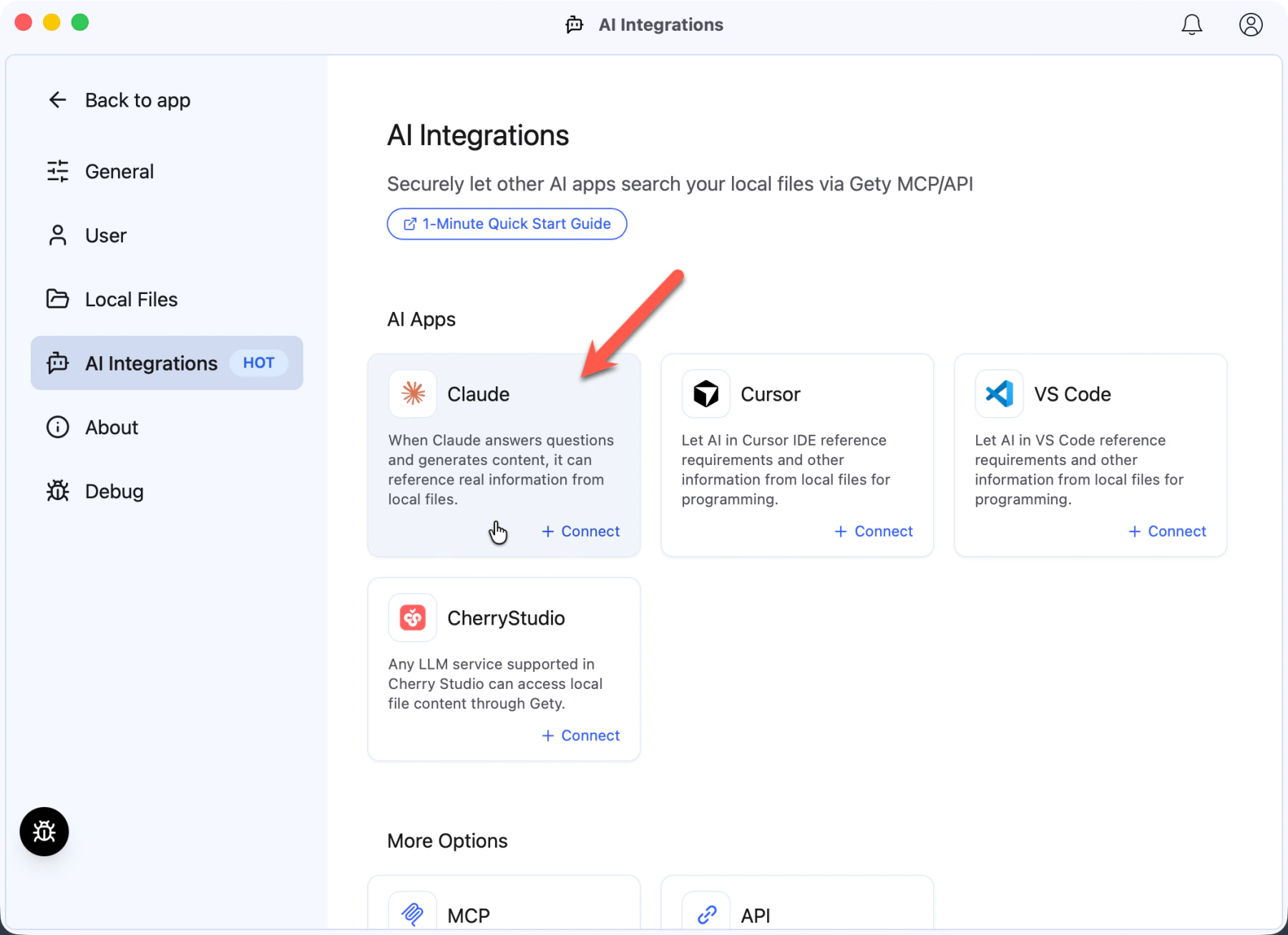 Gety → 设置 → AI 集成:点击 AI 应用 下的 Claude
完成 — Gety 会自动处理连接配置。
使用 Claude Cowork 生成交付物
Claude Cowork 让你描述一个目标,然后去忙别的事,回来就能看到完成的成果。结合 Gety,Claude Cowork 可以从散落在电脑各处的文件中提取上下文 — 项目文件夹、桌面、下载目录、云盘 — 生成一份完整的交付物。
切换到 Claude 中的 Cowork 标签页,授权访问你的工作文件夹,然后尝试这样的提示:
我需要在下周的高管评审会上汇报 Project Aurora 的发布准备情况。使用 Gety 搜索我的文件,找到最新的风险评估、客户状态更新和预算数据,然后制作一份演示文稿,内容包括:发布建议、各部门主要风险、Northstar Health 和 Meridian Bank 的准备情况,以及修订后的预算摘要。
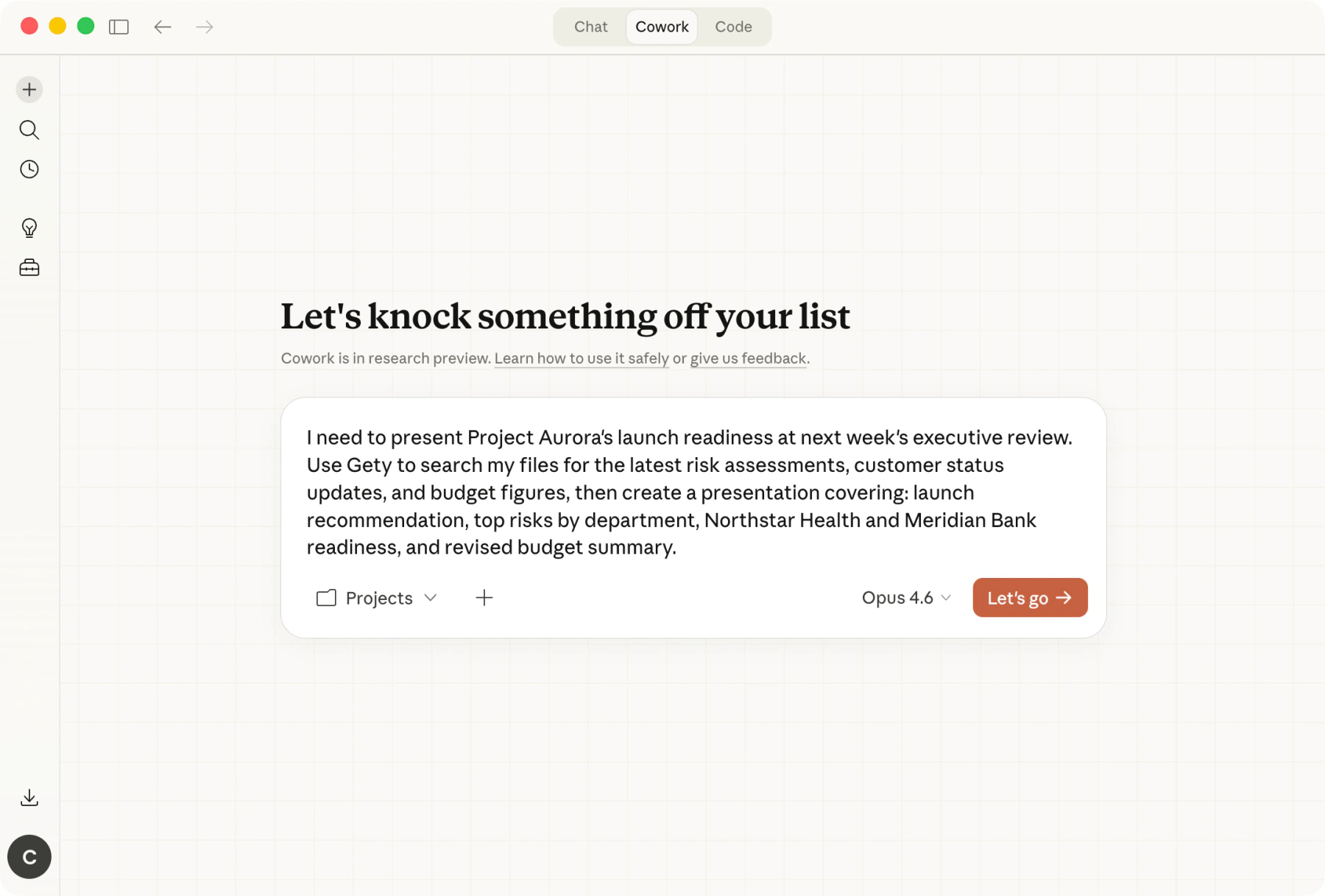 Claude Cowork:描述你的需求,点击 Let's go
Claude Cowork 会规划任务、调用 Gety 搜索你的文件,并获取每份相关文档的完整内容。
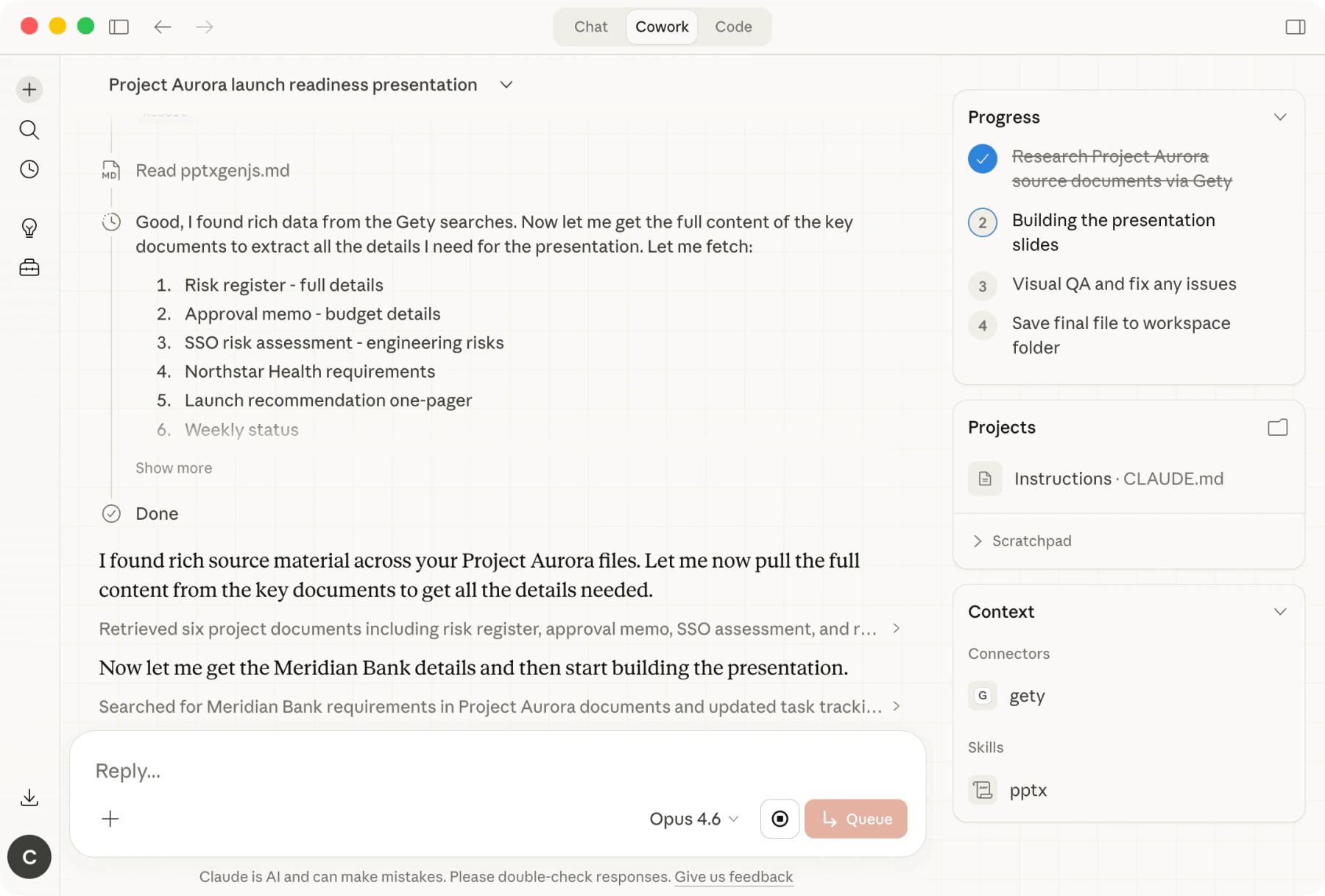 Claude Cowork:通过 Gety 搜索你的文件,提取所需信息
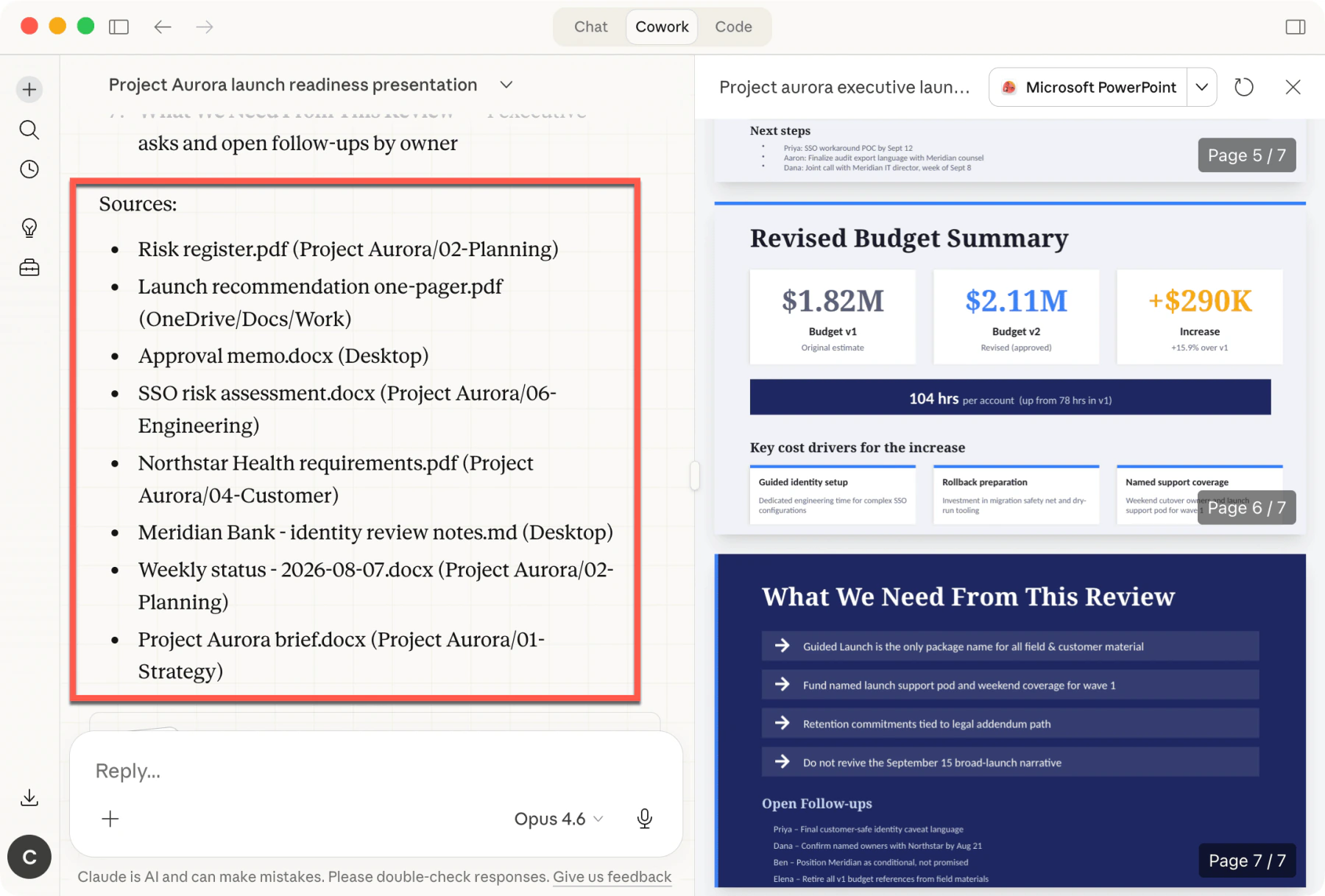
生成的演示文稿基于散落在你电脑各处的文件 — 项目文件夹中的风险登记表、桌面上的审批备忘录、通过 OneDrive 共享的发布建议,以及你之前撰写的个人笔记。每一个论点都可以追溯到其源文件。
Claude Cowork:基于真实文件数据生成的 7 页演示文稿
注意左侧列出的引用来源 — 它们来自电脑上的不同位置,而非单一文件夹。Gety 搜索了你的桌面、OneDrive、项目目录以及文件所在的所有位置,然后 Claude Cowork 将它们整合成一份完整的演示文稿。
使用建议
- Gety 需要在后台保持运行,Claude 才能访问你的文件
- 如果 Claude 似乎没有使用 Gety,尝试在提示中提及"使用 Gety"或"搜索我的本地文件"
- 如需控制 Claude 可以访问的内容,请在 Gety → 设置 → AI 集成 中调整数据共享设置。选择始终询问可在每次请求前确认,选择始终允许可获得无中断的工作流程