连接 Gety 到 Claude Code
将 Gety 连接到 Claude Code,Claude Code 即可直接在终端中使用你的全部本地文件 — 搜索散落各处的文档,分析内容,在数秒内生成结构化的报告和简报。
Claude Code 与 Claude Cowork
Claude Code 是一个在终端中运行的命令行工具。如果你更喜欢图形界面,请参阅连接 Gety 到 Claude 和 Claude Cowork。
前提条件
- Gety 已安装并运行,且至少索引了一个文件夹
- 已安装 Claude Code(
npm install -g @anthropic-ai/claude-code)
设置
- 打开 Gety → 设置 → AI 集成,在 AI 应用 下点击 Claude Code
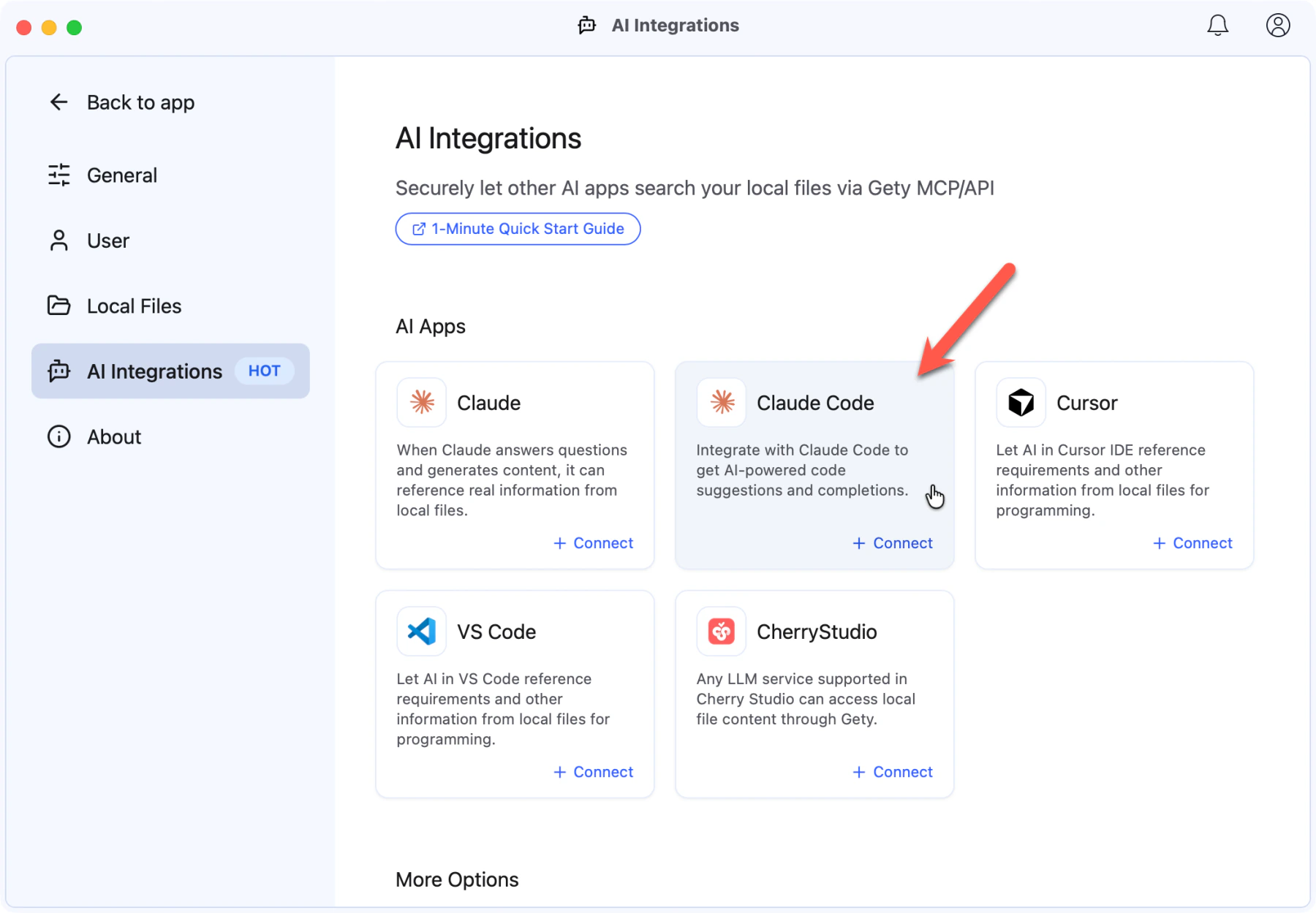 Gety → 设置 → AI 集成:点击 AI 应用 下的 Claude Code
- Gety 会弹出对话框,显示可直接复制的命令。选择适合你的作用范围:
- 仅当前项目 — MCP 服务仅在当前项目中可用
- 所有项目 — MCP 服务在所有项目中可用
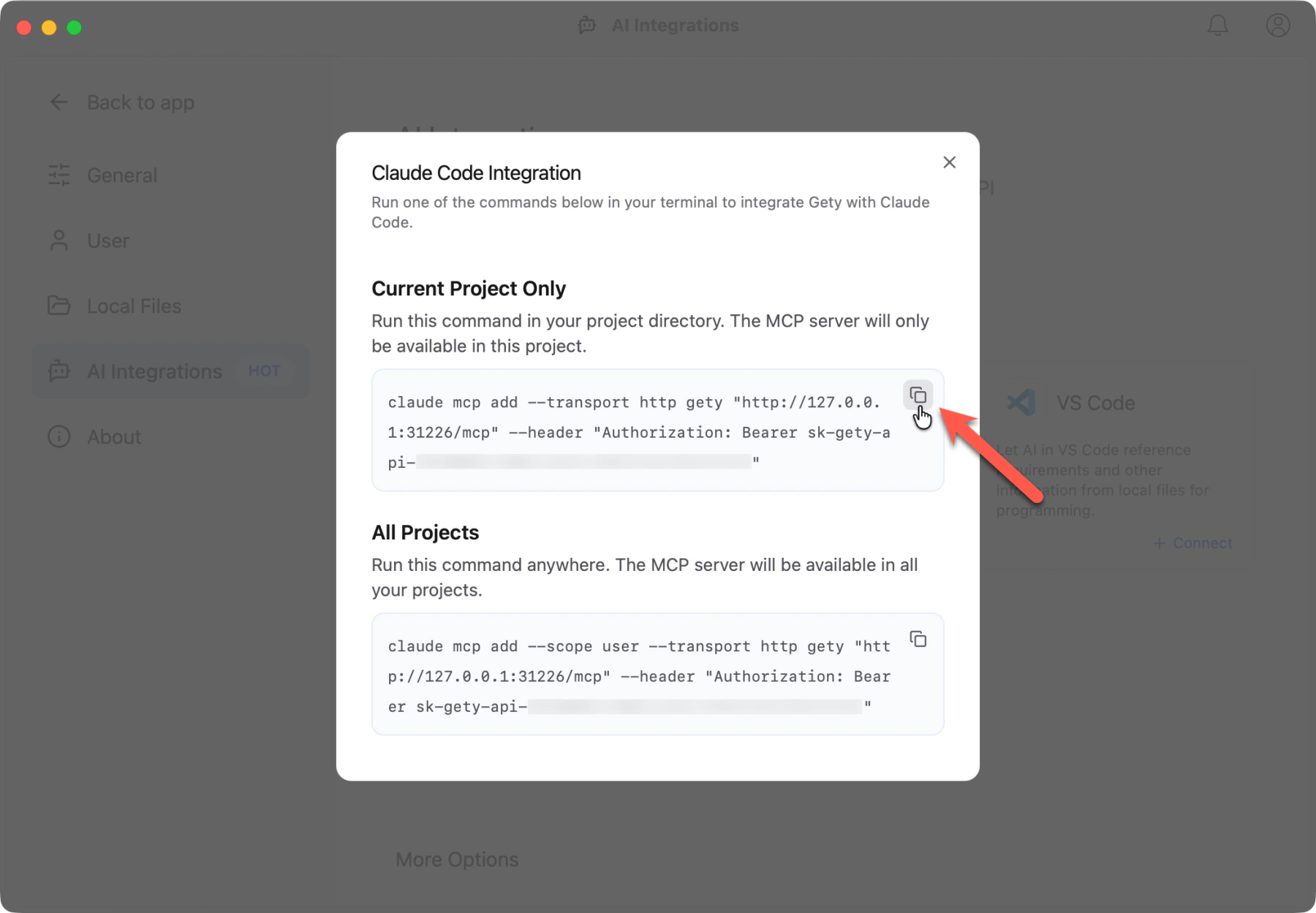 Gety:复制你需要的命令
- 打开终端,进入你要使用 Gety 的项目目录,然后粘贴并运行命令
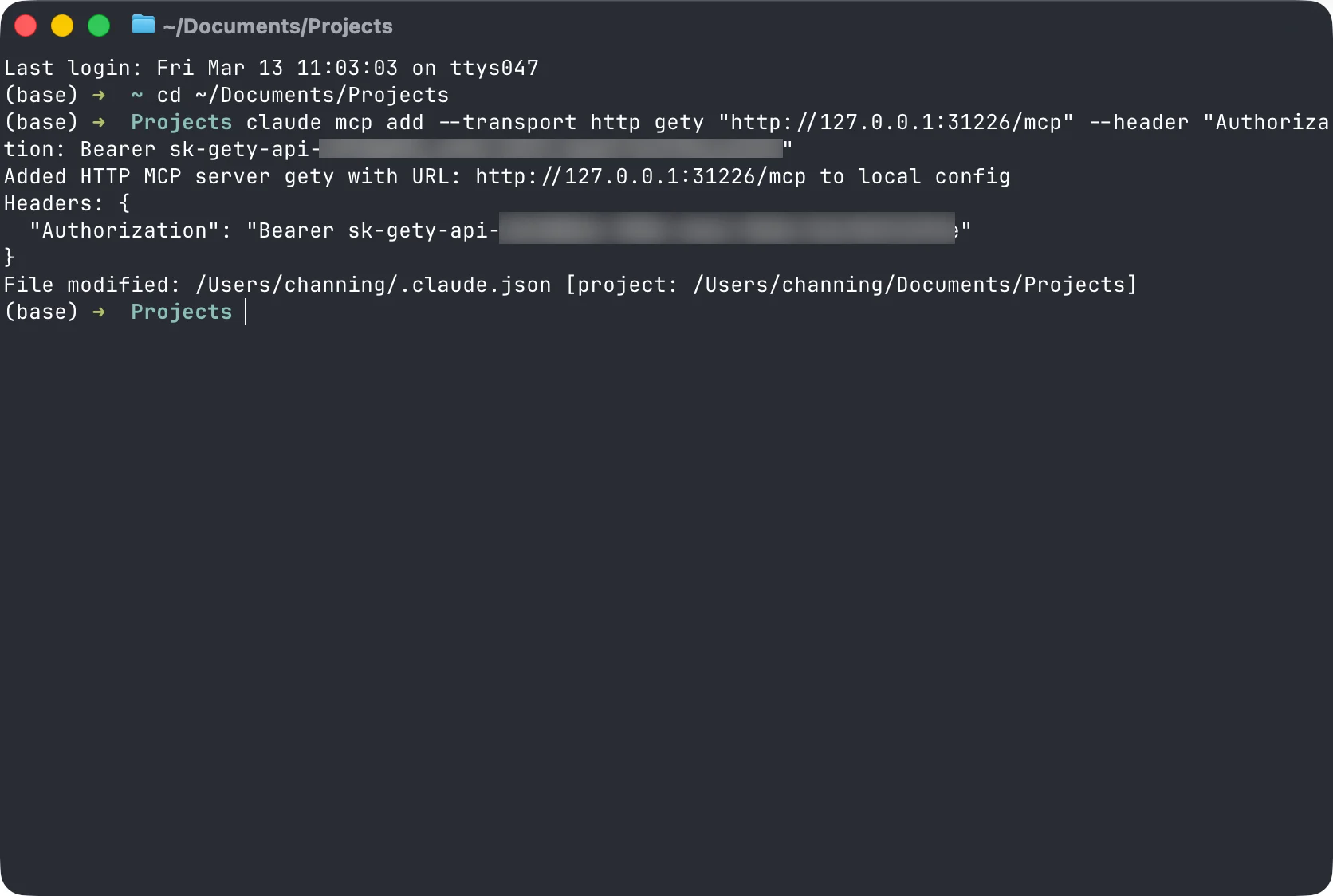 终端:MCP 服务已添加,可以使用了
在 Claude Code 中使用本地文件
打开终端启动 Claude Code,然后尝试这样的提示:
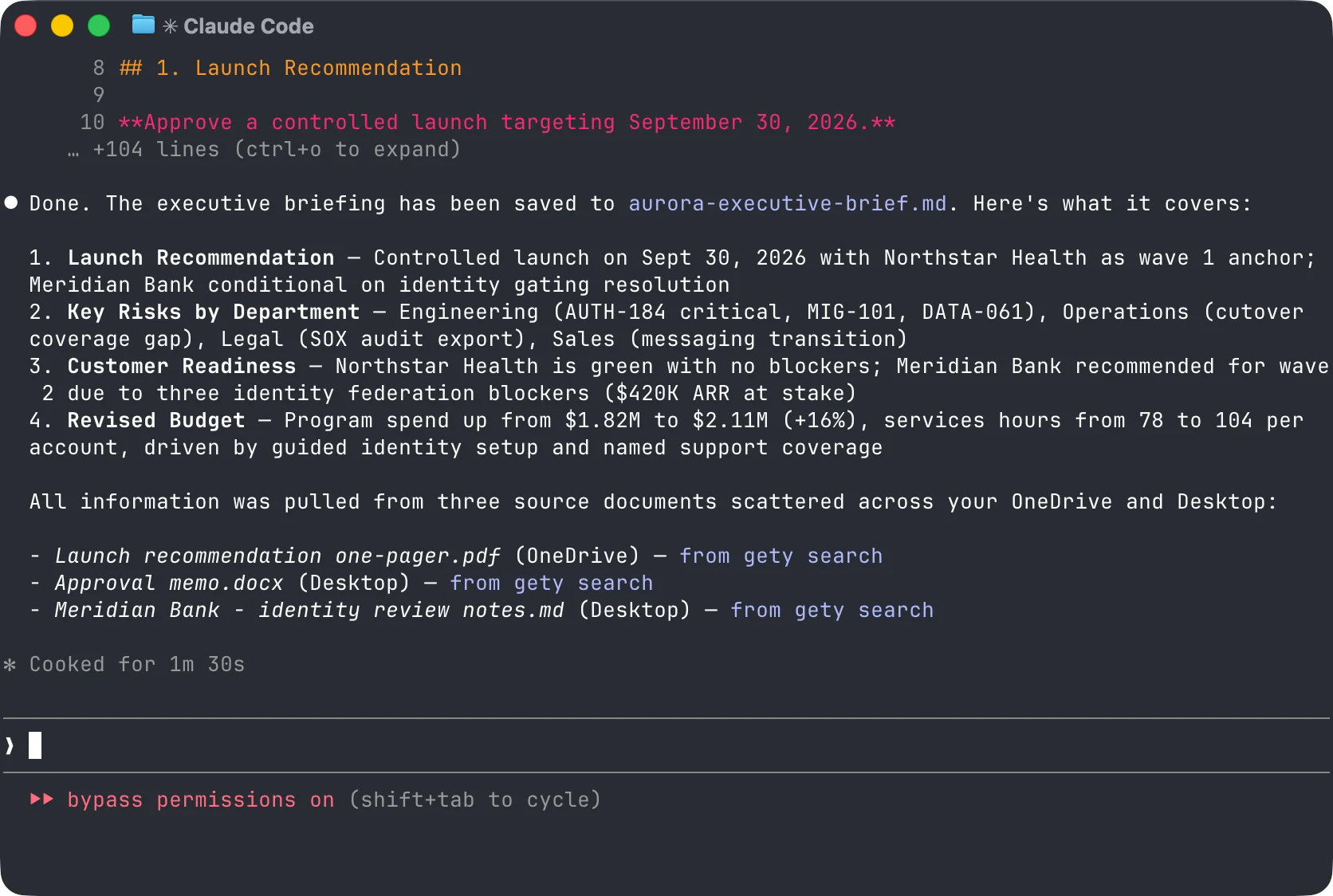
使用 Gety 搜索我的文件,找到所有 Project Aurora 的发布材料。创建一份高管简报文档,内容包括:发布建议、各部门主要风险、Northstar Health 和 Meridian Bank 的客户准备情况,以及修订后的预算摘要。保存为 aurora-executive-brief.md。
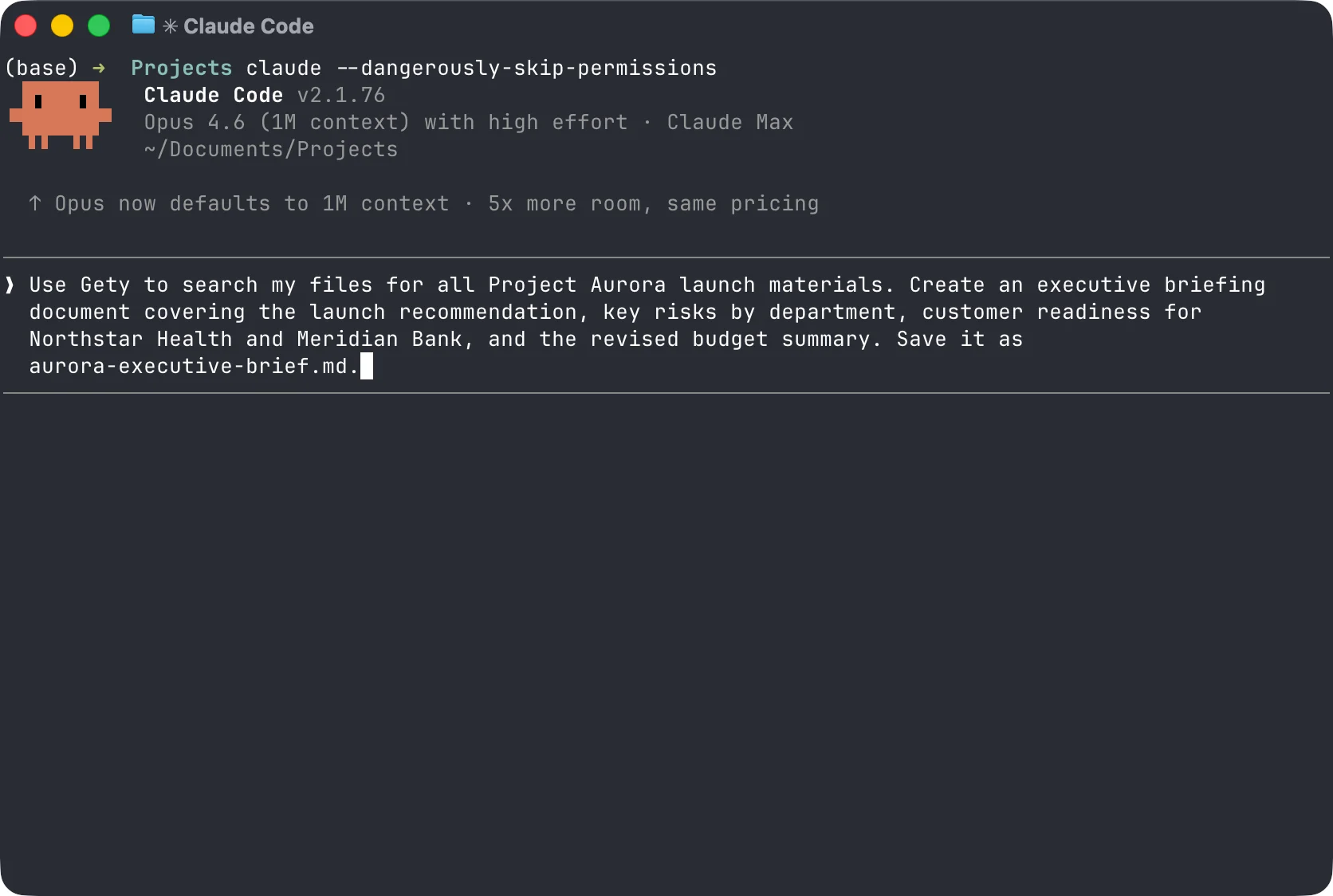 Claude Code:在终端中描述你的需求
Claude Code 会调用 Gety 搜索你的文件,获取相关文档,并生成简报。
生成的文档基于散落在你电脑各处的文件 — 通过 OneDrive 共享的发布建议、桌面上的审批备忘录,以及你之前撰写的个人笔记。Claude Code 会列出引用来源,方便你验证每一个论点。
Claude Code:30 秒内生成高管简报,引用来源来自电脑各处
使用建议
- Gety 需要在后台保持运行,Claude Code 才能访问你的文件
- 如果 Claude Code 似乎没有使用 Gety,尝试在提示中提及"使用 Gety"或"搜索我的本地文件"
- 如需控制 Claude Code 可以访问的内容,请在 Gety → 设置 → AI 集成 中调整数据共享设置。选择始终询问可在每次请求前确认,选择始终允许可获得无中断的工作流程