连接 Gety 到 Codex
将 Gety 连接到 Codex,让它在执行任务时能搜索和引用你的本地文件。
前提条件
- Gety 已安装并运行,至少已索引一个文件夹
- Codex 已安装在你的电脑上
第 1 步:在 Gety 中创建 MCP 集成
打开 Gety → 设置 → AI 集成,在 更多选项 中点击 MCP。
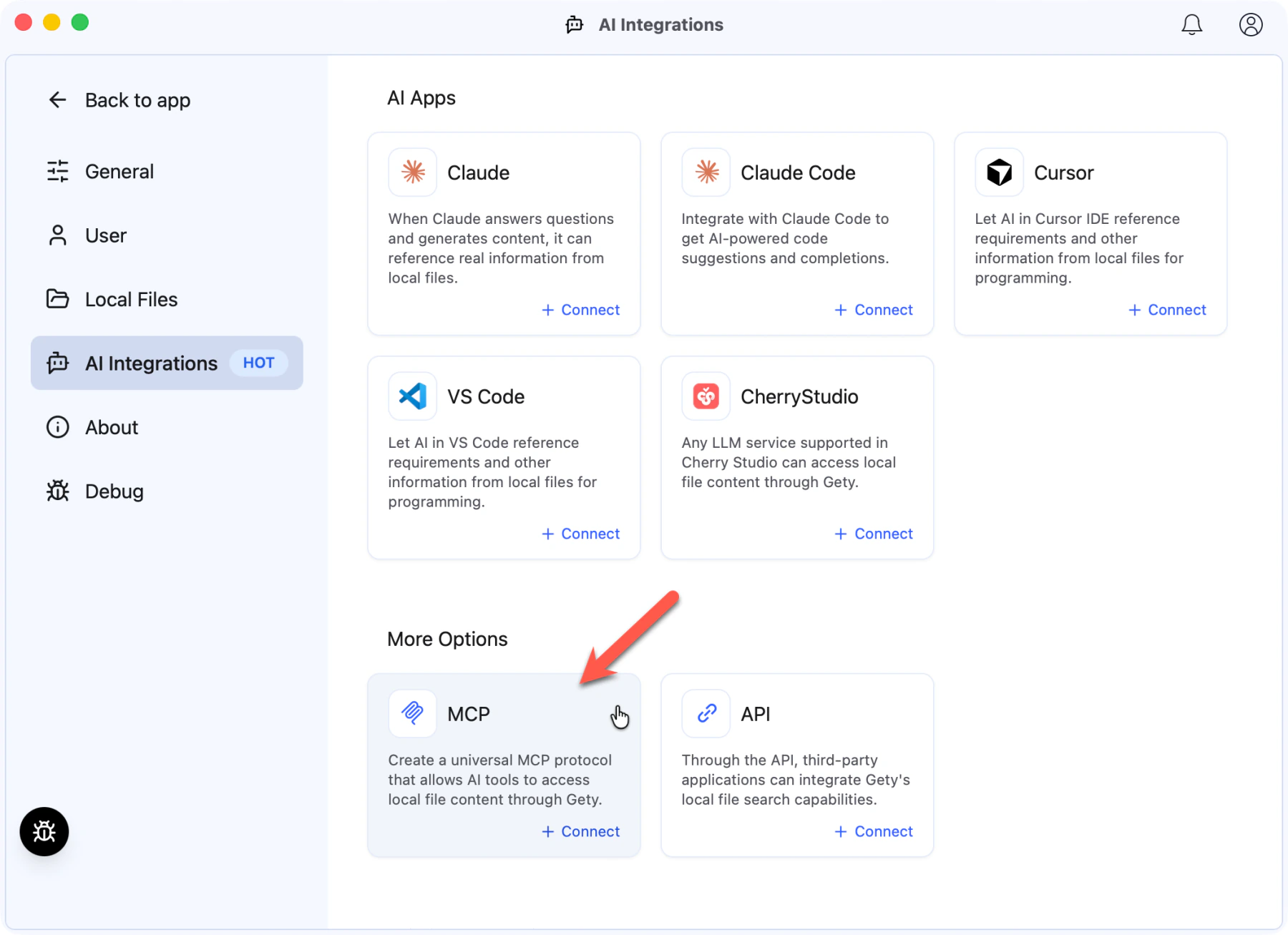 Gety → 设置 → AI 集成:点击更多选项中的 MCP
在弹出的对话框中输入 Codex 作为名称,点击 创建。
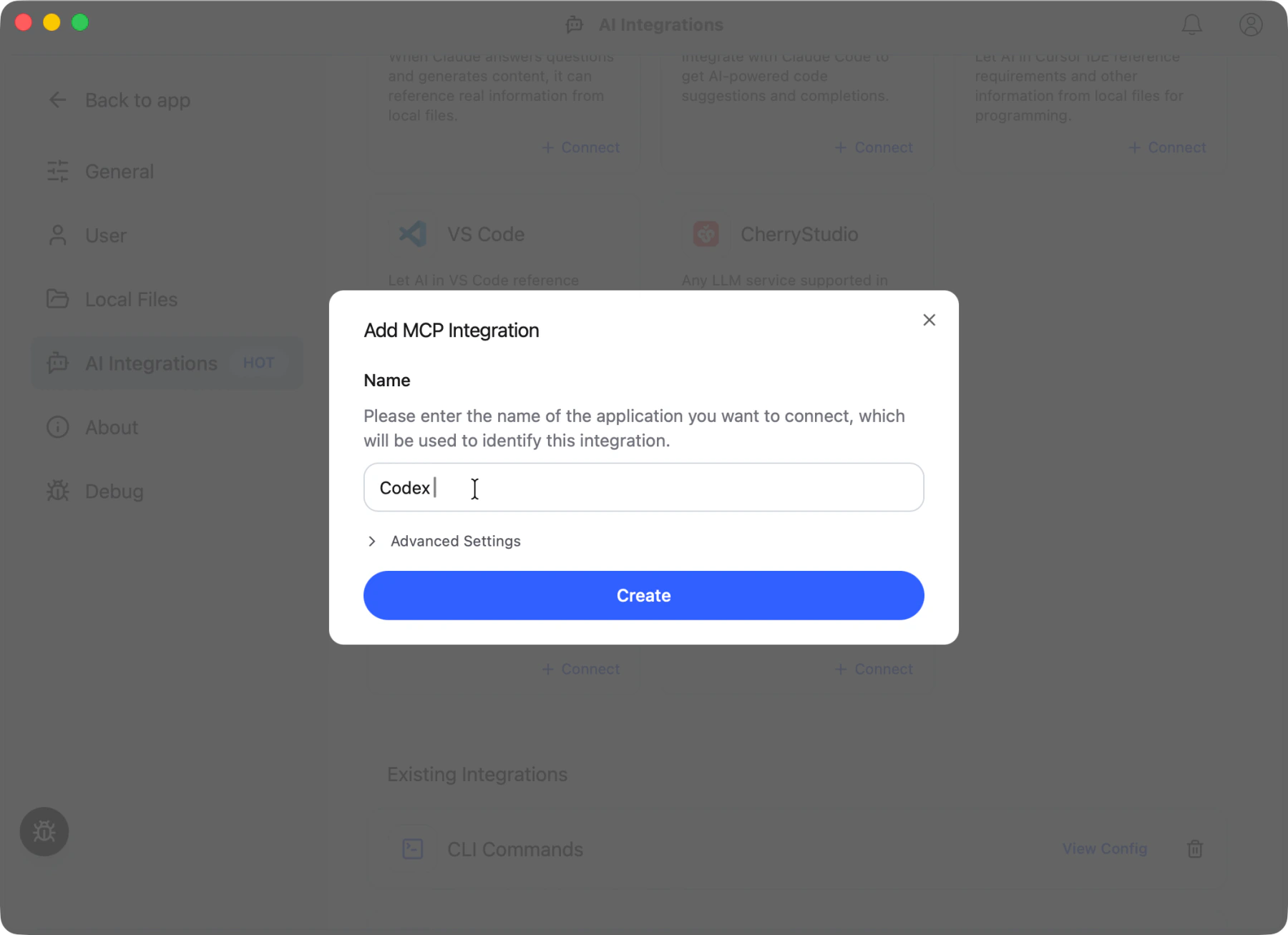 Gety:输入集成名称 "Codex" 并点击创建
第 2 步:复制 URL 和授权头
创建完成后,点击集成旁边的 查看配置。你需要面板中的两个值:
- URL — 复制 Gety 显示的完整 URL。本机默认地址为
http://127.0.0.1:31226/mcp - HTTP 请求头 —
Authorization: Bearer sk-gety-api-xxxxx(你的实际密钥)
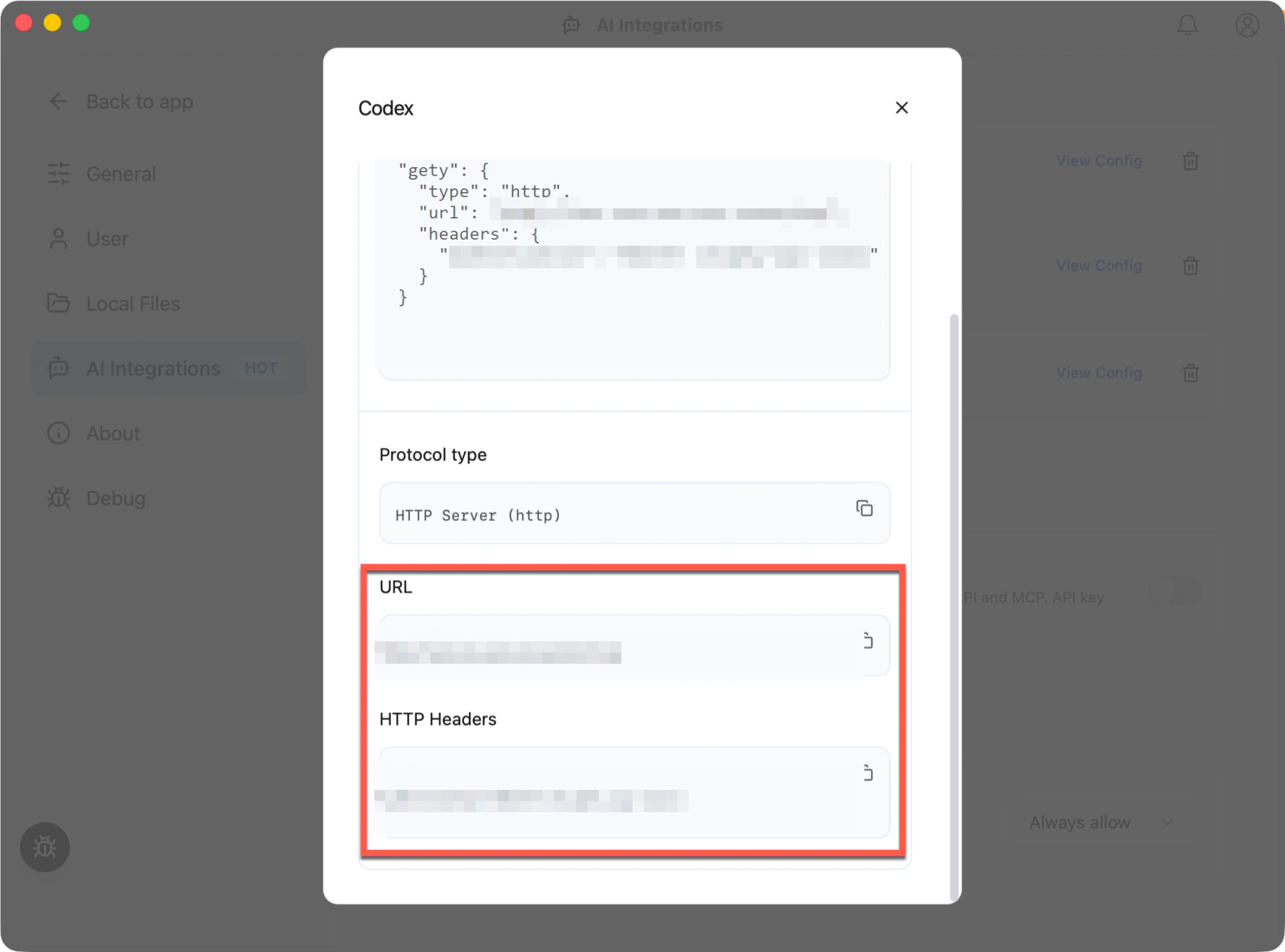 Gety:从查看配置中复制 URL 和 Authorization 请求头
设置 Codex 时保持此窗口打开。
第 3 步:在 Codex 中添加 MCP 服务器
打开 Codex → Settings → MCP servers,添加一个新服务器:
- Name 填写
Gety - 选择 Streamable HTTP 标签页
- 粘贴 Gety 显示的 URL
- 在 Headers 下添加一条,key 填
Authorization,value 粘贴 Gety 中的Bearer sk-gety-api-xxxxx - 点击 Save
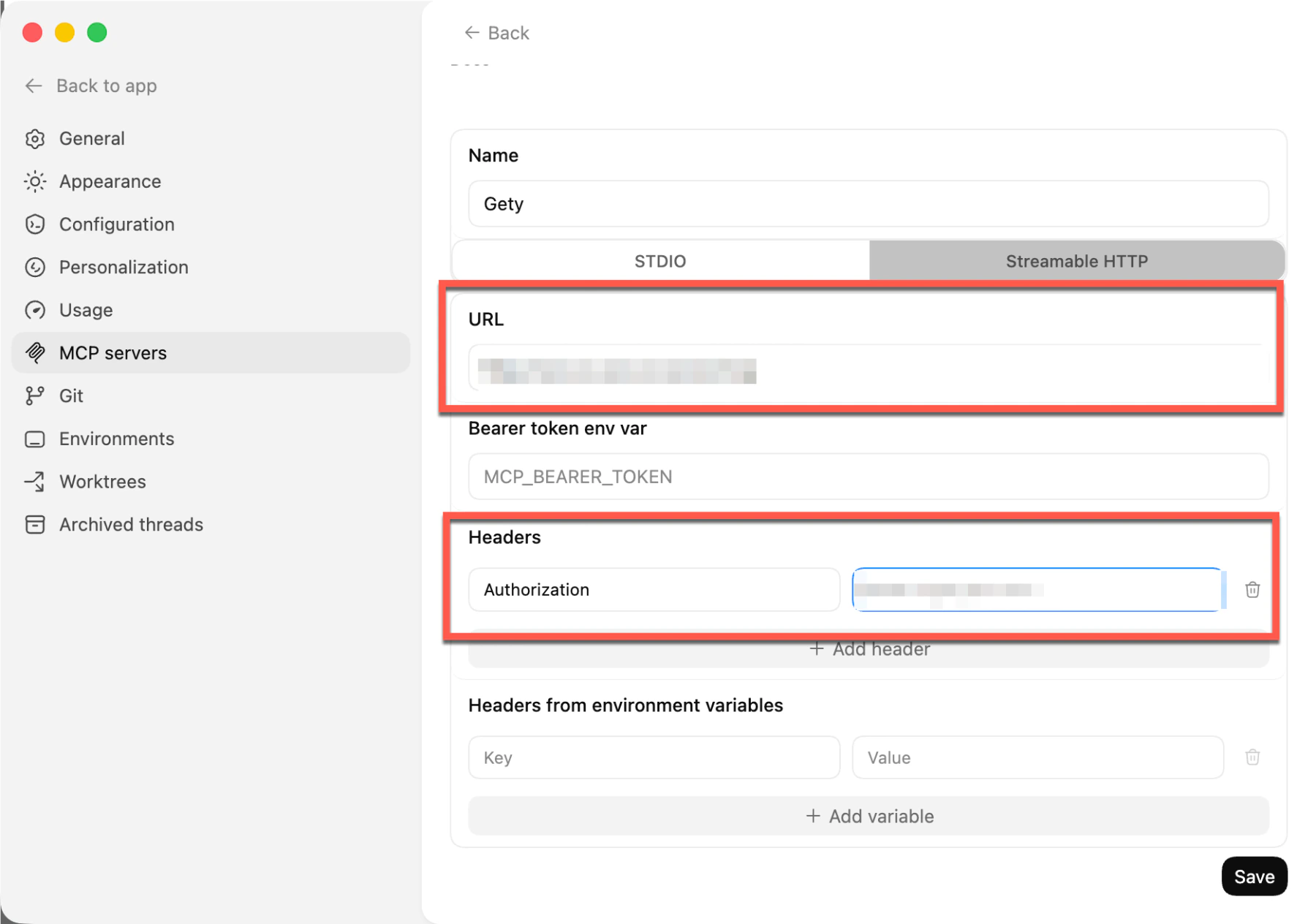 Codex → Settings → MCP servers:粘贴来自 Gety 的 URL 和 Authorization 请求头
第 4 步:开始使用 Codex 搜索本地文件
创建一个新的 Codex 任务,试试这样的提示:
用 Gety 搜索我本地文件中关于 Project Aurora 市场营销的想法和规划,汇总要点并在当前项目中生成一份文档。
Codex 会调用 Gety 的 MCP 工具搜索你已索引的文件,并利用结果完成任务。
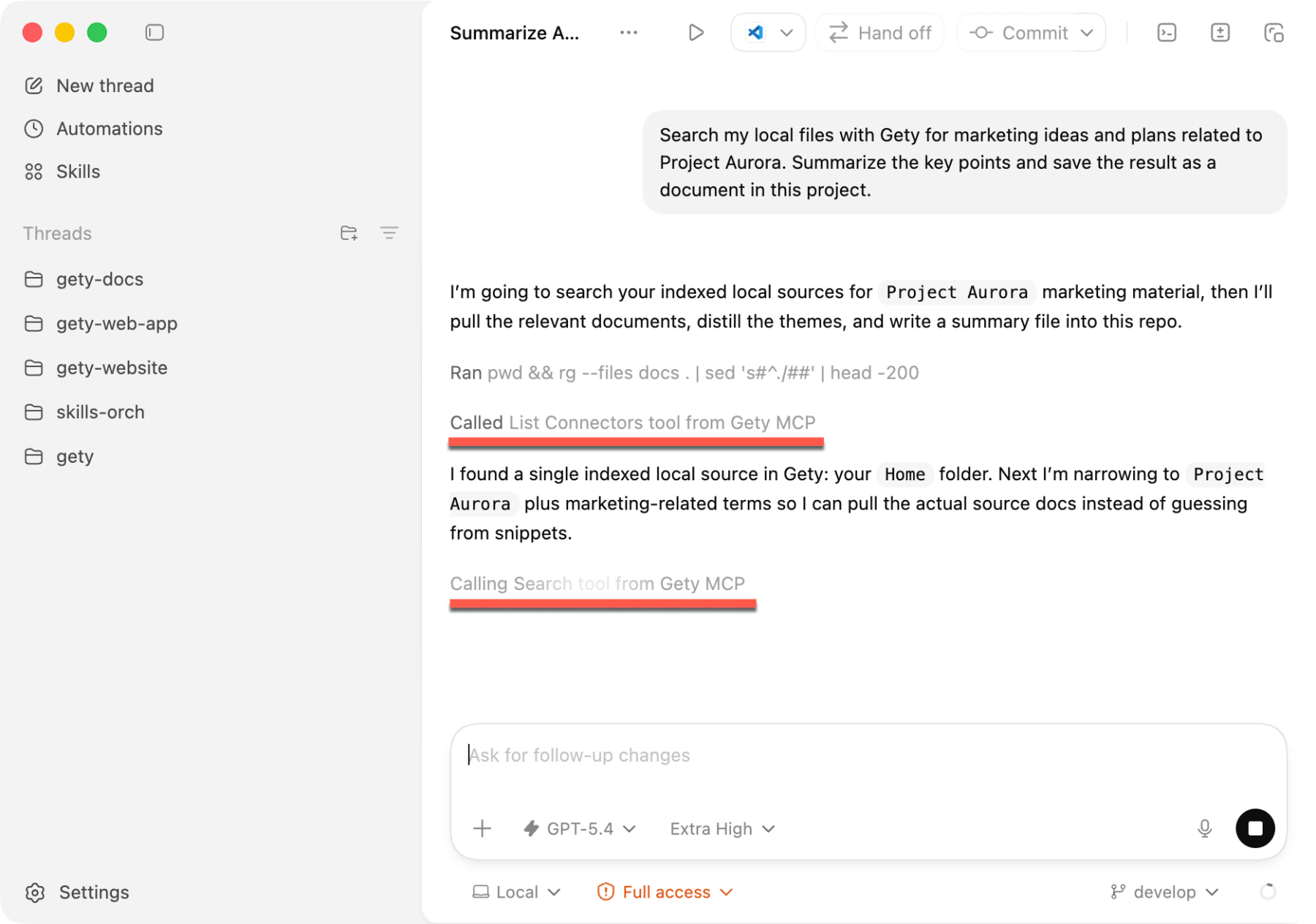 Codex:调用 Gety MCP 搜索本地文件并完成任务
提示
- Gety 必须保持在后台运行,Codex 才能访问你的文件
- 如果 Codex 无法连接,检查 URL 和授权头是否与 Gety 查看配置 中显示的一致
- 要控制 Codex 可以看到的内容,在 Gety → 设置 → AI 集成 中调整 数据共享 设置。选择 始终询问 可以审查每次请求,或选择 始终允许 以获得不间断的工作流