概览
连接器可以让 Gety 索引常规本地文件索引之外的内容,例如网页服务、内部工具或其他工作流中的数据。
连接器适合做什么
Gety 可以搜索你电脑上的文件。连接器则会额外接入一个可搜索的数据来源:它从来源拉取记录,把记录转换成可搜索文档,再按计划交给 Gety 索引。
适合使用连接器的场景包括:
- 把外部工具和本地文件放在一起搜索
- 让数据保留在原系统中,不需要手动复制成文件
- 为连接到 Gety 的 AI 工具提供更多本地搜索上下文
只安装可信连接器
连接器是在你电脑上本地运行的代码。它可以读取你为它填写的配置,也可以发起网络请求。
只安装来自可信来源的连接器。启用前,先确认它会访问哪个来源、读取哪些数据。Gety 会在本地运行连接器代码,不会把任何数据上传到 Gety 服务器。
Gety 官方维护的连接器仓库如下:
| 连接器 | 仓库 | 功能 | 下载 |
|---|---|---|---|
| Linear | gety-ai/gety-linear-connector | 把云端 Linear Issue 转换为可搜索的 Markdown 文档;开启评论索引后也会包含评论。 | ⬇️ 下载 |
| Codex | gety-ai/gety-codex-connector | 把本地 Codex session JSONL 日志转换为可搜索的 Markdown 文档。 | ⬇️ 下载 |
| Google Chrome | gety-ai/gety-chrome-connector | 让本地 Chrome 书签和浏览历史可以在 Gety 中搜索。 | ⬇️ 下载 |
| Claude Code | gety-ai/gety-claude-code-connector | 把本地 Claude Code session JSONL 日志转换为可搜索的 Markdown 文档;也可以选择包含 subagent session。 | ⬇️ 下载 |
| Notion | gety-ai/gety-notion-connector | 把共享给 Notion 集成的页面转换为可搜索的 Markdown 文档。 | ⬇️ 下载 |
| 飞书 | gety-ai/gety-lark-connector | 通过本机已登录的 lark-cli,让飞书云文档和聊天记录可以在 Gety 中搜索。 | ⬇️ 下载 |
如果你从其他来源安装连接器,请先检查它的代码、manifest 和所需配置,再决定是否启用。
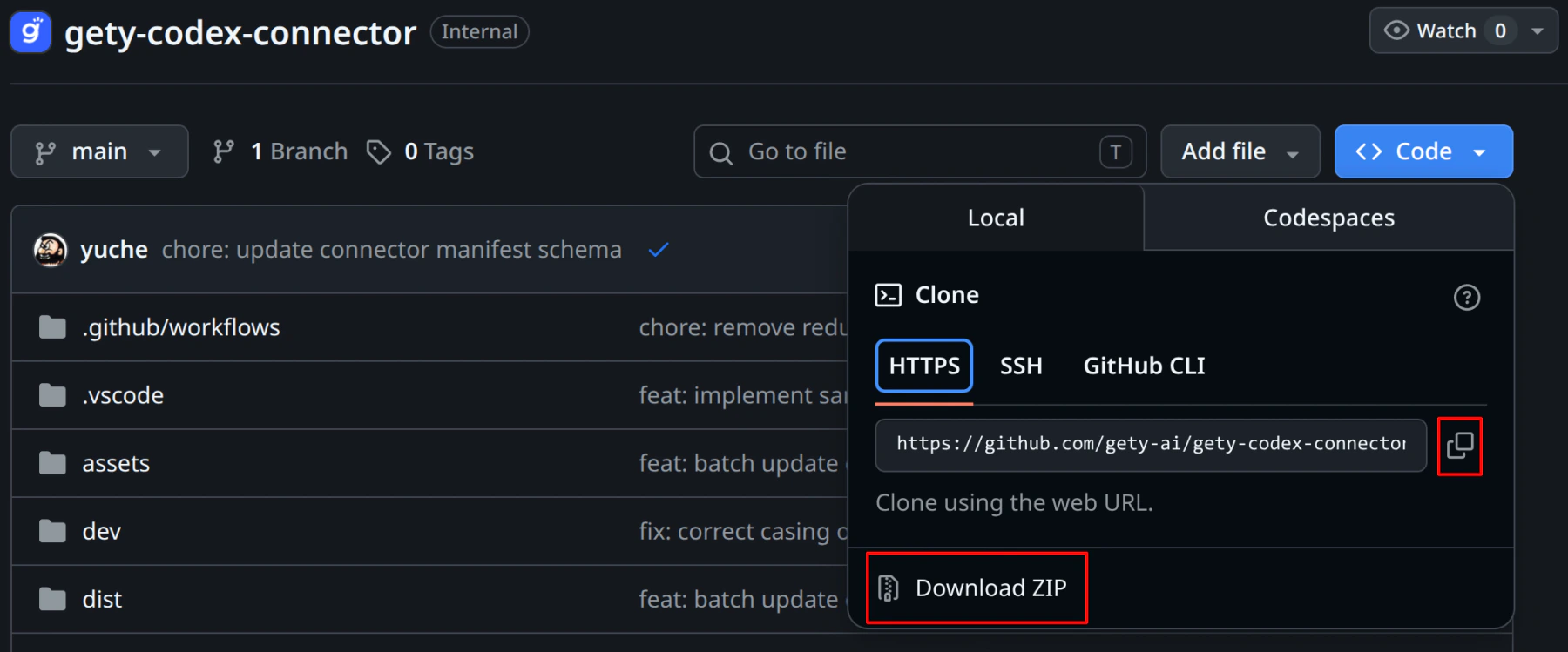
从 GitHub 下载官方连接器时,打开连接器仓库,点击 Code,选择 Download ZIP。下载后先解压,再在 Gety 中安装解压后的文件夹。
安装连接器
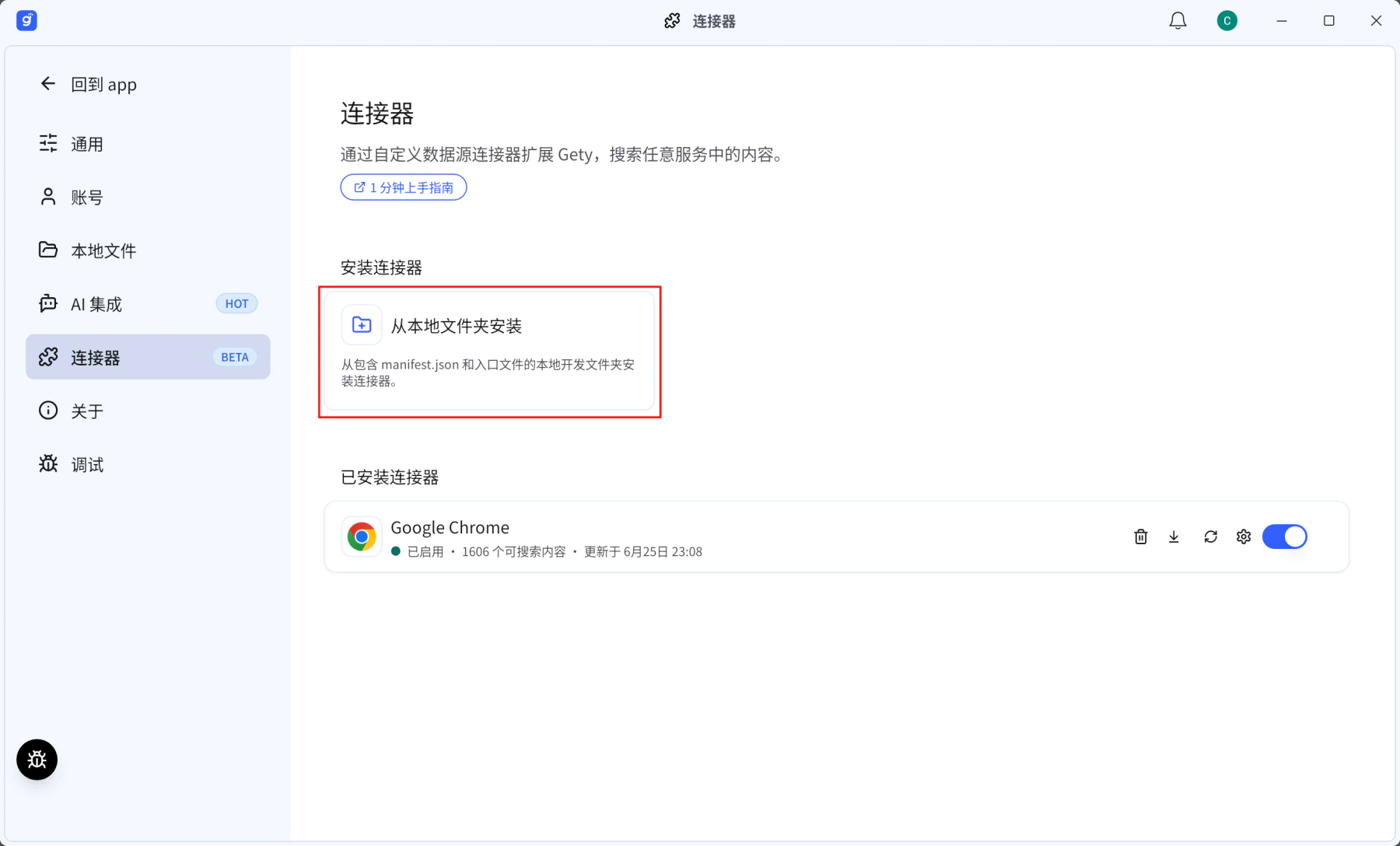
连接器从本地文件夹安装。
如果你下载的是 ZIP 文件,请先解压,然后安装解压后的连接器文件夹。
- 打开 Gety → 设置 → 连接器
- 点击安装连接器
- 选择连接器文件夹
- 查看 Gety 显示的名称、版本和描述
- 填写安装对话框中的必填配置项
- 确认安装
请选择包含 manifest.json 的连接器文件夹。
配置连接器
带有必填配置项的连接器,需要在安装前完成配置,例如 API key、服务器地址或文件夹路径。安装完成后,你可以随时回到连接器设置中调整配置。
安装后调整配置:
- 在 Gety → 设置 → 连接器 中打开该连接器
- 修改配置字段
- 保存配置
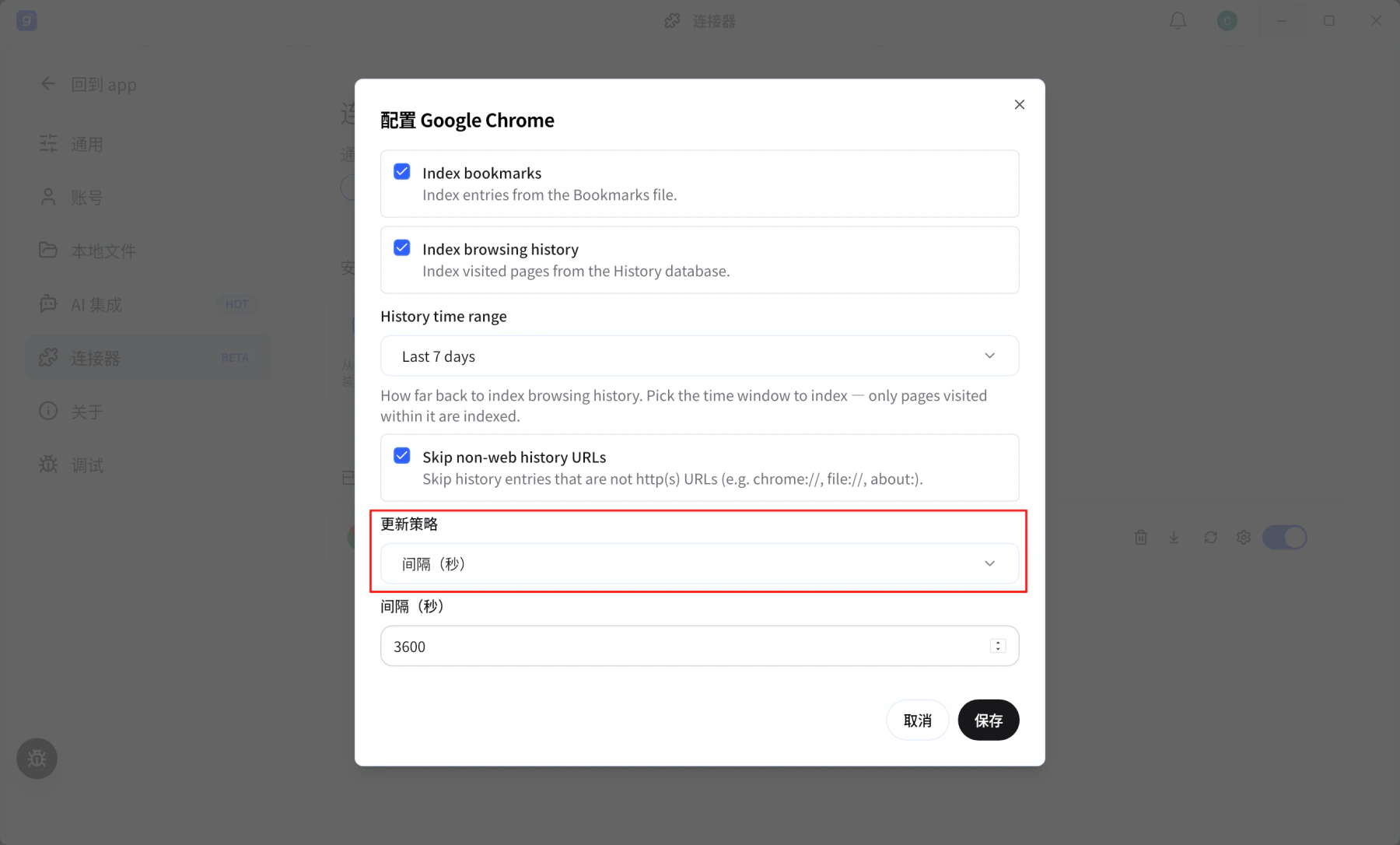
选择更新策略
每个连接器都会声明自己的更新方式。安装后,你可以随时在 Gety 中调整计划。
| 策略 | 行为 |
|---|---|
| 手动 | Gety 不会自动轮询。需要更新时,点击立即更新。 |
| 间隔 | Gety 按固定间隔轮询,例如每小时一次。 |
| 每日 | Gety 每天在指定的本地时间轮询一次。 |
安装后,可以在连接器配置对话框中调整更新策略。
启用、禁用或删除连接器
- 禁用连接器会停止计划轮询,但不会删除配置。
- 启用连接器会恢复索引。
- 删除连接器会卸载它,并从搜索中移除它索引的文档。
立即更新或重启
- 立即更新会马上运行一次轮询。需要刷新结果、但不想等到下次计划轮询时使用。
- 重启会停止当前连接器运行时并重新启动。更新连接器构建产物后,或连接器看起来卡住时使用。
排查问题
连接器无法安装
确认你选择的是连接器根目录,也就是包含 manifest.json 的文件夹。如果 manifest 无效,或连接器要求更高版本的 Gety,安装对话框会显示原因。
连接器没有结果
- 确认连接器已启用。
- 检查必填配置是否正确,尤其是 API key。
- 点击立即更新,等待轮询结束后再搜索。
结果不是最新的
点击立即更新运行一次轮询。如果连接器仍然像是卡住了,点击重启。
连接器索引不符合预期
如果连接器索引的内容和你的预期不一致,请向连接器作者提交 Issue。说明连接器版本、可以公开的配置、你的预期,以及一个不符合预期的结果示例。
构建自己的连接器
Gety 还没有覆盖你需要的数据来源?参阅构建连接器。