使用 AI
AI 工具很强大,但它们看不到你的本地文件。你的文档散落在项目文件夹、桌面、下载目录和云盘各处,每次 AI 对话都要从零开始。
Gety 改变了这一点。只需连接一次,AI agent 就能搜索你所有已索引的文件,提取所需内容,生成完整的交付物 — 演示文稿、报告、简报 — 全部基于你的真实数据。
实际效果
让 Claude Cowork 准备一份项目发布评审演示文稿。它会规划任务,通过 Gety 搜索你的文件,检索风险评估、预算数据和客户状态更新,然后组装成一份完整的幻灯片 — 全程无需你手动查找或上传任何文件。
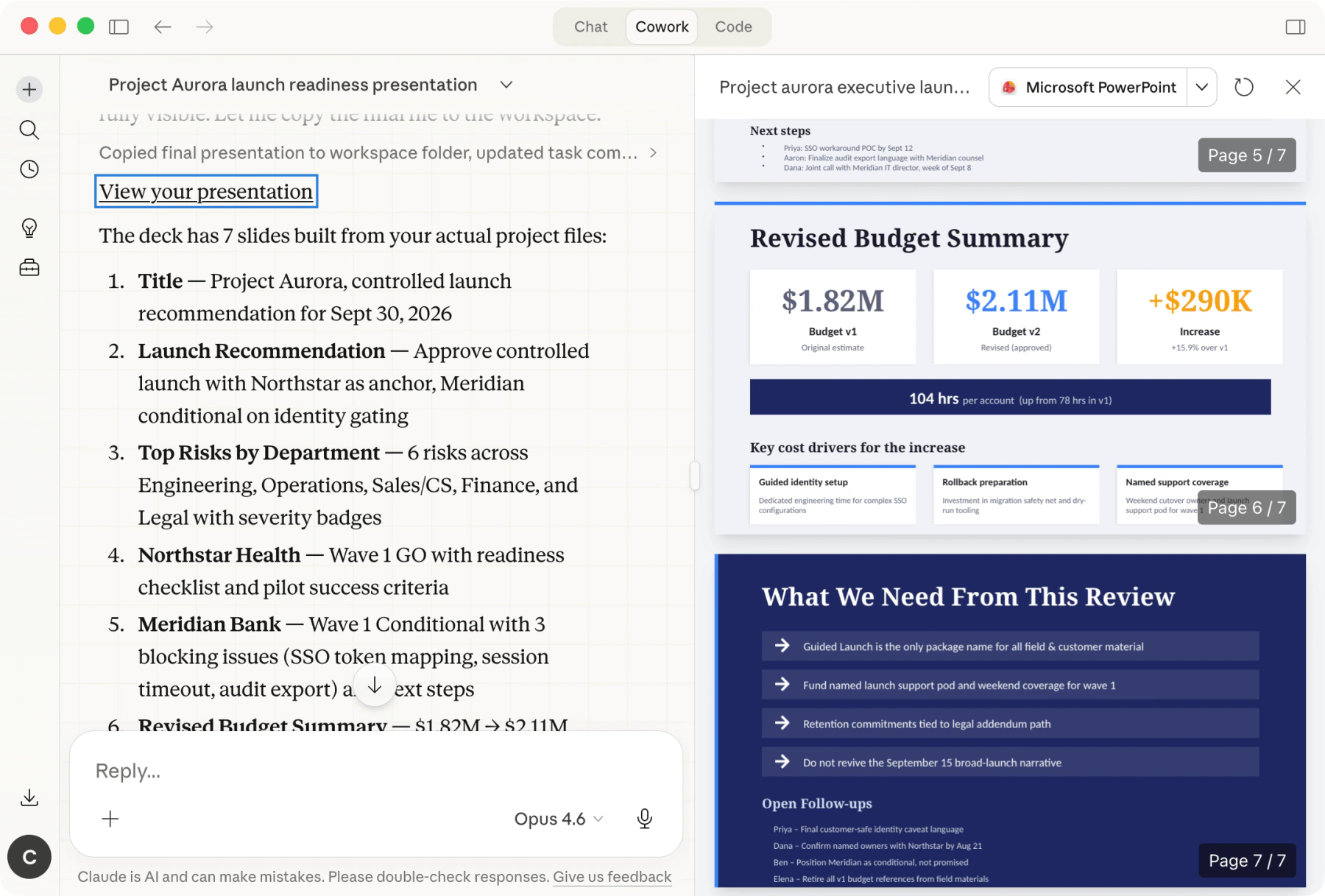 Claude Cowork + Gety:基于真实预算数据和行动项的 7 页演示文稿
注意引用来源 — 它们来自电脑上的不同位置,而非单一文件夹。项目文件夹中的风险登记表、桌面上的审批备忘录、通过 OneDrive 共享的发布建议。Gety 搜索了你文件所在的所有位置,agent 将它们整合成了一份完整的交付物。
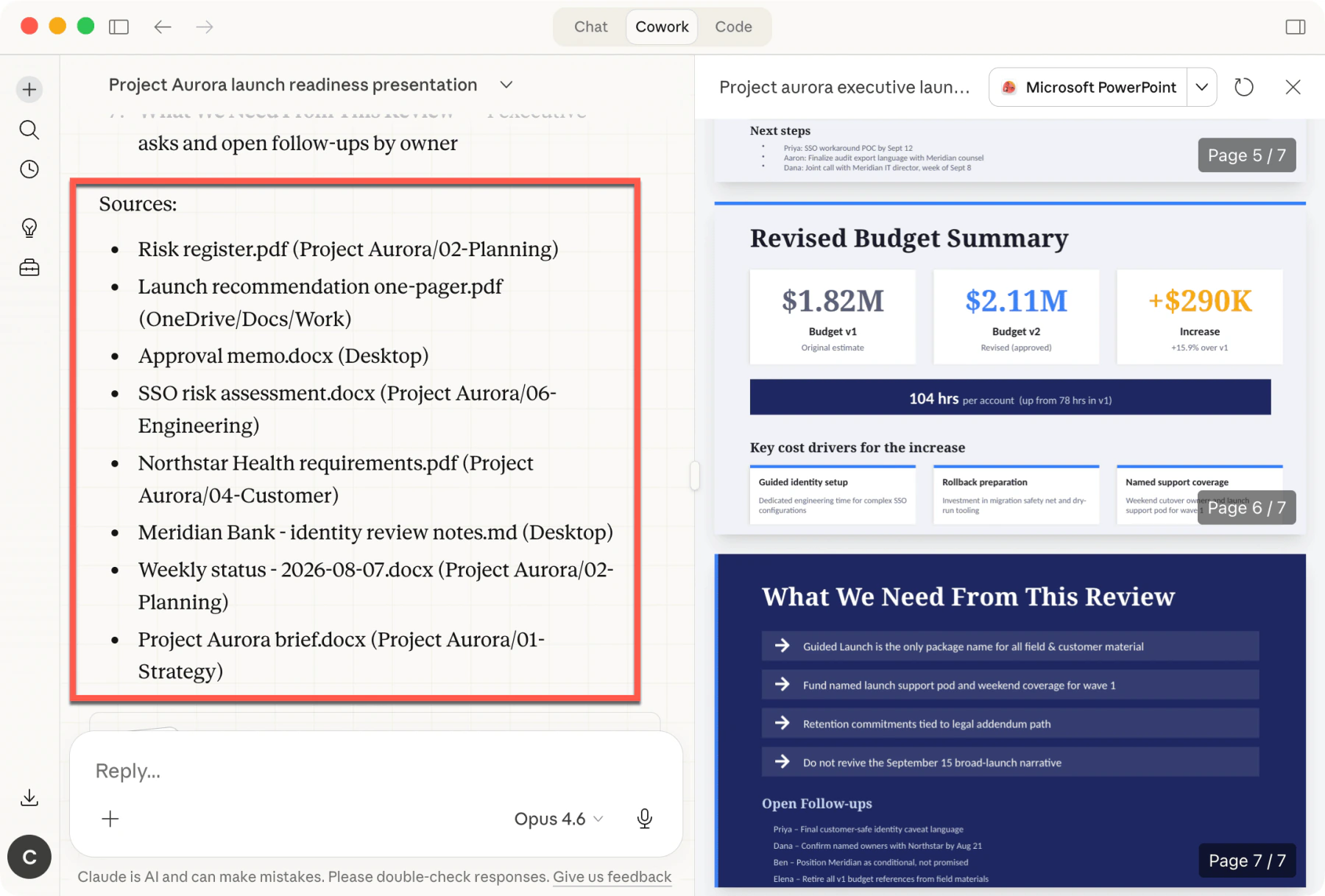 引用来源来自桌面、OneDrive 和项目文件夹 — 自动搜索并整合
这就是将 Gety 连接到 AI agent 的真正价值:你描述想要的结果,agent 完成剩下的一切 — 从你的整台电脑中找到对的文件,提取细节,交付成品。
开始使用
打开 Gety → 设置 → AI 集成,在 AI 应用 中点击你要连接的工具,即可一键完成配置。
| 应用 | 类型 |
|---|---|
| Claude & Claude Cowork | 桌面应用 |
| Claude Code | 终端 (CLI) |
| Codex | 终端 (CLI) |
| Cursor | 代码编辑器 |
| VS Code | 代码编辑器 |
| Cherry Studio | 桌面应用 |
| WorkBuddy | 桌面应用 |
| Kimi Code | 终端 (CLI) |
| DeepSeek Harness | 终端 (CLI) |
| LM Studio | 本地模型运行器 |
没看到你的工具?所有兼容 MCP 的应用都可以连接 Gety。参阅手动 MCP 配置。
其他接入方式
隐私与控制
Gety 100% 在你的电脑上运行。你的文件不会被上传到任何地方。
当 AI 工具请求文件内容时,由你决定如何处理:
- 始终询问 — 每次请求都会弹出系统通知。点击允许或不允许来决定是否共享。
- 始终允许 — 自动共享内容,获得不中断的工作流程。
在始终询问模式下,Gety 会在 AI 工具每次读取文件时弹出系统通知。点击允许共享片段,或点击不允许拒绝请求:
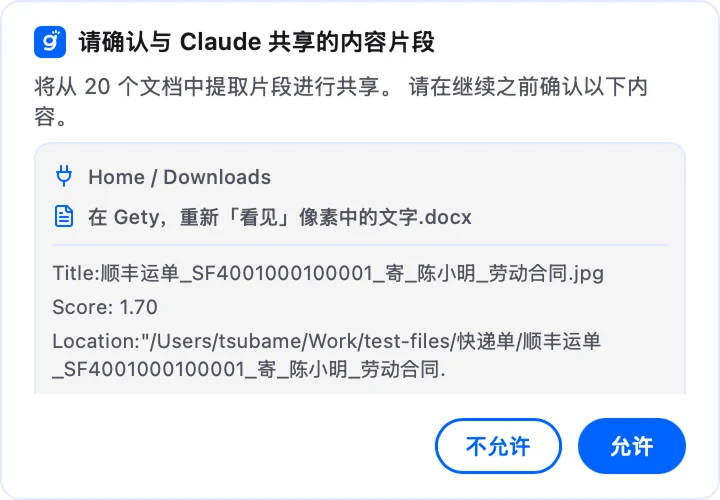
你可以随时在 Gety → 设置 → AI 集成 中更改此设置。如需完全离线使用,可搭配本地 AI 模型 — 你的数据永远不会离开你的电脑。