Gety 局域网访问使用教程
开启「允许局域网访问」后,同一局域网内的其他设备可通过 API 和 MCP 访问 Gety 的搜索服务。访问仍需 API Key 验证。建议仅在可信网络中开启。
适用场景
只要设备在同一局域网内,都可以访问 Gety 的搜索服务,例如:
- 让部署在一台机器上的 agent(如 OpenClaw),搜索其他机器上的文件
- Windows 搜索 Mac 上的文件
- 一台设备同时连接多台设备,统一搜索
本教程以 Windows 访问 macOS 上的 Gety 为例演示操作步骤,其他设备组合的配置思路完全相同。
开始之前
- 在存有待搜索文件的设备上安装并运行 Gety
- 确保 Gety 已经索引至少一个文件夹
- 将两台设备连接到同一个可信局域网
通过 API 使用
API 方式更灵活,适合开发者或想手动控制调用的用户。
第一步:开启局域网访问,创建 API 集成
在 Mac(被搜索方) 上打开 Gety,进入设置 -> AI 集成 -> 网络访问:
- 开启「允许局域网访问」开关
- 在添加集成里选择 API,输入名称(例如
My-macOS-API),点击创建 - 点击创建好的集成旁边的查看配置。在网络接口中选择 Mac 当前使用的局域网地址,而不是 localhost,然后复制完整的 API 文档
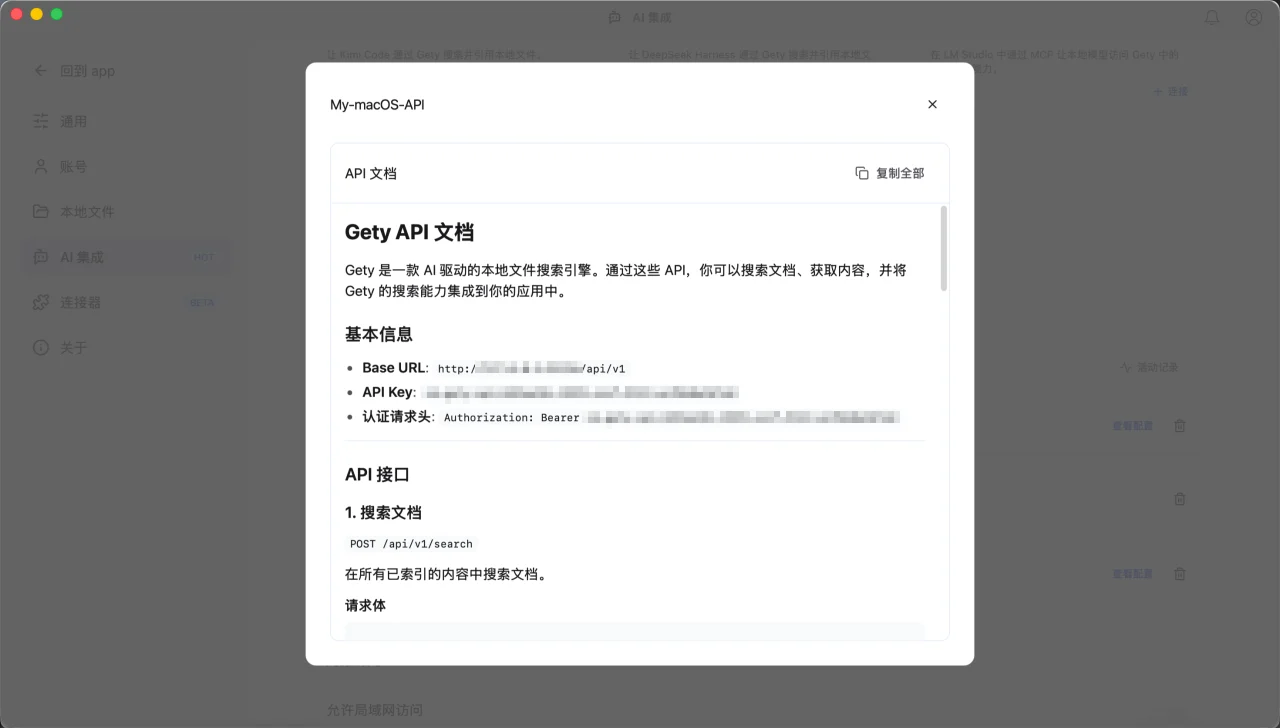
第二步:将 API 文档发给对方,交给 AI 使用
复制 API 文档到搜索方机器,打开 AI agent(如 OpenClaw、Claude Code、Codex),将 API 文档完整粘贴进去,并说明:
这是远程 Gety 的搜索服务 API,之后我让你搜索文件时用它来查询
第三步:搜索
直接在 agent 中说「帮我搜索 xxx」即可。
也可以直接在终端通过 curl 命令调用 API 搜索,具体参数可参考 API 文档。
通过 MCP 使用
MCP 方式让 AI 工具更深度地接入 Gety,无需每次手动传递配置,AI 会在需要时自动调用搜索。
第一步:创建 MCP 集成
在 Mac(被搜索方) 的 Gety 中,进入「设置 -> AI 集成 -> 添加集成」。选择 MCP 和 HTTP 请求 (http),输入名称(例如 My-macOS-MCP),点击创建。
创建完成后点击查看配置。在网络接口中选择 Mac 当前使用的局域网地址,而不是 localhost,然后复制 JSON 配置信息。
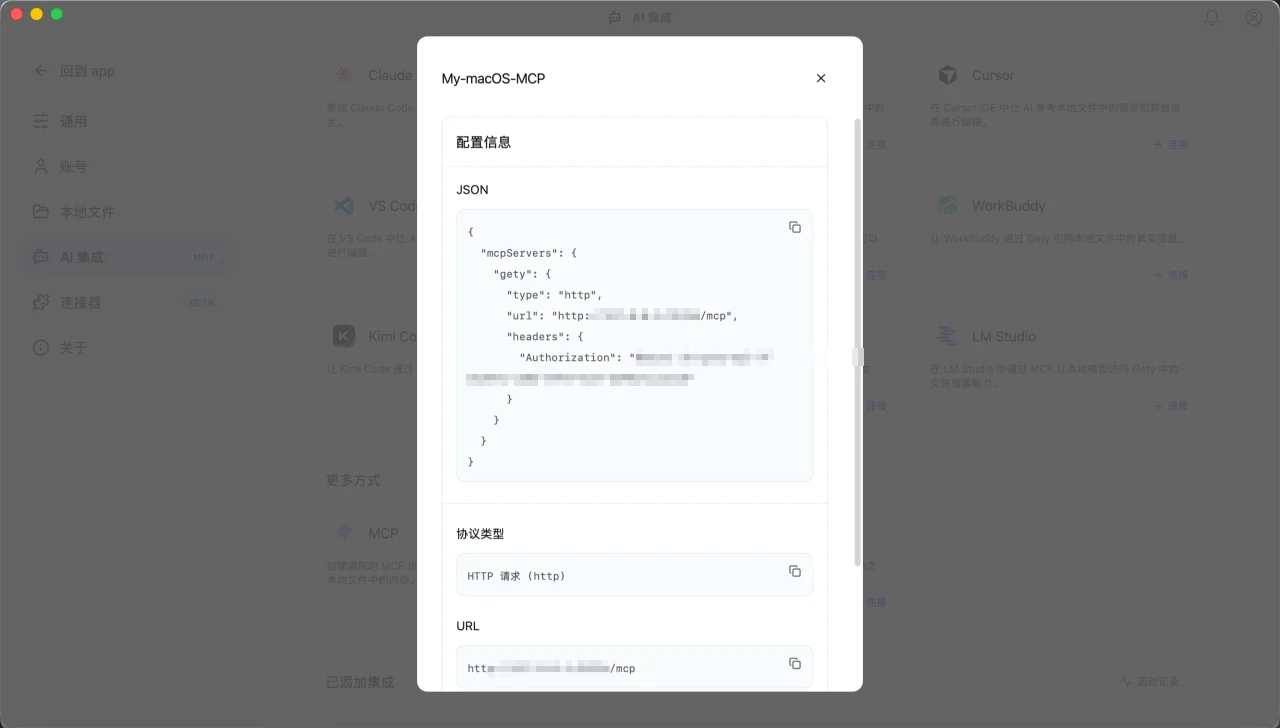
第二步:发送配置
将复制的 JSON 配置发送给对方设备的用户。如果复制出的地址仍然是 localhost 或 0.0.0.0,请返回查看配置,在网络接口中选择当前使用的局域网地址,然后重新复制。
第三步:在 AI 工具中添加 MCP
在 Windows(搜索方) 上打开终端 AI(如 Claude Code),将收到的 JSON 配置粘贴进去,说:
「这是 Gety 的 MCP 配置,帮我把它添加到 Claude Code 里」
AI 会自动执行配置命令。
第四步:使用 Gety 搜索
添加成功后,在对话中直接说「使用 Gety 搜索 xxx」,AI 就会调用 Gety 搜索对方设备上的文件。
同一个 MCP 集成可以在多个 AI 工具中使用,例如 Cherry Studio、Cursor 等,无需重复创建。各工具的接入方式可在查看配置里查看对应说明。注意:Claude Desktop 目前不支持直接使用 HTTP 类型的 MCP,需要额外配置。
常见问题
Q:请求没有任何响应,一直卡住?
先检查通知问题:macOS 如果开启了勿扰模式,Gety 的访问请求通知会被屏蔽,导致请求一直挂起。
解决方法:关闭勿扰模式,打开通知中心,找到 Gety 发来的访问请求,点击允许后重试。
如果通知没有问题,再排查:
- 如果运行 Gety 的设备是 Windows,Windows 防火墙可能会拦截 31226 端口的入站 TCP 流量。请在这台运行 Gety 的设备上以管理员身份打开 PowerShell,运行:
netsh advfirewall firewall add rule name="Gety" dir=in action=allow protocol=TCP localport=31226
- 两台设备不在同一局域网 → 确认双方 IP 在同一网段(如都是
192.168.x.x)
Q:应该使用哪个网络地址?
在查看配置的网络接口选项中,选择当前 Wi-Fi 或以太网连接使用的 IPv4 地址。不要选择 localhost(127.0.0.1)或虚拟网卡的地址。
安全注意事项
- 建议仅在家庭或办公室等可信局域网中使用,避免在公共 Wi-Fi 下开启
- API 密钥是访问凭证,请勿泄露给他人
- 不使用时可在设置中关闭「允许局域网访问」,减少暴露风险